![LogoInfluencity_Negative.png]](https://knowledge.influencity.com/hs-fs/hubfs/LogoInfluencity_Negative.png?height=40&name=LogoInfluencity_Negative.png)
El conector de IA de Influencity te permite trabajar con tus datos de Influencity desde Claude o ChatGPT. Preguntas con lenguaje natural y el asistente lee tus perfiles, Trackings y créditos. También puede crear o pausar Trackings, pero solo después de que tú lo confirmes. Se configura en unos dos minutos y no requiere programar.
Técnicamente, el conector es un servidor MCP (Model Context Protocol, un estándar abierto para conectar asistentes de IA con herramientas) que utiliza la API de Influencity. Tú no ves nada de esto: sigues en tu chat de siempre.
Qué necesitas
|
Requisito |
Detalle |
|
Add-on de API |
Tu marca debe tener la API activada. El conector está incluido en el add-on de API. |
|
Usuario de Influencity |
Tu correo electrónico y contraseña habituales de brand.influencity.com. El inicio de sesión con Google y el SSO no están soportados. |
|
Asistente de IA |
Claude o ChatGPT (web o app de escritorio) |
|
Conocimientos técnicos |
Ninguno. Sin programar y sin claves que copiar |
Cómo funciona
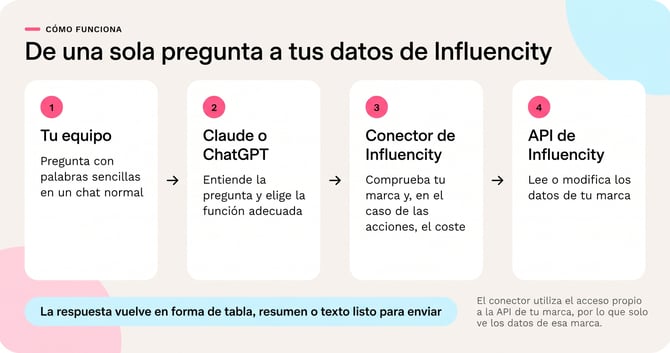
- Haces una pregunta en un chat normal.
- Claude o ChatGPT entiende la solicitud y elige la función de Influencity adecuada.
- El conector comprueba tu marca y, en el caso de las acciones, el coste.
- Influencity lee o modifica los datos de tu marca, y la respuesta vuelve en forma de tabla, resumen o texto listo para enviar.
El conector usa el acceso a la API de tu propia marca, por lo que solo ve los datos de esa marca. Los datos provienen de Influencity. Cualquier resumen, comparación o texto redactado lo escribe el asistente de IA, así que revísalo antes de compartirlo.
Instalación en Claude
Cada persona se conecta con su propio usuario de Influencity. Nadie comparte el acceso de otra persona.
Planes personales (Pro y Max)
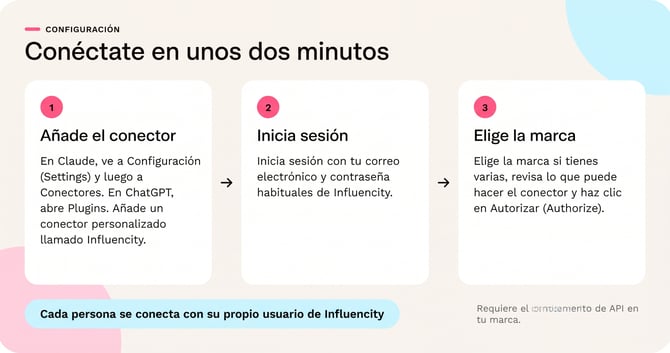
- En Claude, ve a Configuración → Conectores y haz clic en Agregar conector personalizado.
- Introduce el nombre Influencity y la URL del servidor MCP https://mcp.influencity.com/mcp, y haz clic en Agregar. Claude detecta el método de inicio de sesión por sí solo, así que deja las opciones por defecto.
- Haz clic en Conectar. Se abrirá la página de inicio de sesión de Influencity.
- Inicia sesión con tu correo electrónico y contraseña de Influencity.
- Elige la marca. Sólo verás este paso si tu usuario tiene varias marcas con la API; las marcas que no la tienen aparecen en gris.
- Revisa lo que puede hacer el conector y haz clic en Autorizar.
Resultado esperado: Influencity aparece en tus conectores como conectado y ya puedes empezar a hacer preguntas en un chat nuevo.
Planes Team y Enterprise
- Solo un Owner puede añadir el conector, una única vez para toda la organización: Organization settings → Connectors → Add → Custom → Web, con el mismo nombre y la misma URL de arriba.
- Después, cada miembro va a Settings → Connectors, busca Influencity, hace clic en Connect e inicia sesión con su propio usuario de Influencity.
Varias marcas en Claude: una conexión funciona con una sola marca. Para cambiar de marca, desconecta y vuelve a conectar eligiendo la otra marca.
No importa si tienes una cuenta de pago o una cuenta gratuita, puedes conectarte con ambas.
Instalación en ChatGPT
ChatGPT llama Plugins a los conectores («Complementos»). Los nombres de los menús cambian con frecuencia. Los pasos siguientes corresponden a la interfaz del 28 de octubre de 2026.
Planes personales
- Abre Plugins en el menú de la izquierda, haz clic en + (o en Add) y después en Add custom MCP server.
- Introduce el nombre Influencity y la URL del servidor https://mcp.influencity.com/mcp. Configura la autenticación como OAuth. Se detecta automáticamente, así que no necesitas cambiar los ajustes avanzados de OAuth.
- Marca la casilla de aceptación de riesgos y haz clic en Create as plugin.
- Haz clic en Connect Influencity, inicia sesión con tu correo electrónico y contraseña de Influencity, elige la marca y haz clic en Authorize.
Espacios de trabajo Business y Enterprise
- Si no ves Add custom MCP server (solo «Create plugin» y «Upload plugin»), el administrador de tu espacio de trabajo tiene que permitirlo. En Workspace settings → Permissions & roles, debe activar el permiso para crear plugins con servidores MCP (developer mode). La etiqueta exacta puede variar.
- Después, cada miembro sigue los pasos personales con su propio usuario de Influencity.
Varias marcas en ChatGPT: en los ajustes del plugin, en Connected accounts, haz clic en Connect another account, vuelve a iniciar sesión y elige la otra marca. ChatGPT podrá entonces leer ambas marcas en el mismo chat y te preguntará qué marca usar antes de cualquier cambio.
Qué puedes preguntar
No necesitas nombrar ninguna función. Pregunta con tus propias palabras y el asistente elige la adecuada. Estos prompts son ejemplos ilustrativos, no resultados reales. Sustituye los nombres por los tuyos.
|
Objetivo |
Prompt de ejemplo |
Qué hace el conector |
Coste |
|
Resumir una campaña |
«Dame un informe de campaña de mi Tracking 'Summer Launch'.» |
Lee las publicaciones del Tracking y elabora un informe: volumen, alcance, interacciones y engagement, y mejores publicaciones y creadores |
Gratis |
|
Encontrar tus Trackings |
«¿Cuáles de mis Trackings están activos?» |
Lista tus Trackings, filtrados por estado |
Gratis |
|
Consultar un creador |
«Muéstrame la audiencia y el engagement de este perfil de Instagram.» |
Lee un perfil que ya está en tus perfiles de Influencity (IRM) |
Gratis |
|
Comparar creadores |
«Compara estos cuatro creadores lado a lado.» |
Compara de 2 a 5 perfiles |
Gratis si todos ya están analizados |
|
Empezar a hacer Tracking de creadores |
«Haz Tracking de estos cinco creadores en mi Tracking 'Summer Launch'.» |
Muestra una vista previa con el coste total y los añade después de que confirmes |
Hasta 1 espacio de Tracking por perfil |
|
Consultar tus créditos |
«¿Cuántos análisis y espacios de Tracking me quedan?» |
Muestra los créditos y límites restantes |
Gratis |
|
Pausar una campaña finalizada |
«Pausa mi Tracking 'Spring Sale'.» |
Muestra una vista previa y lo pausa después de que confirmes |
Gratis, y libera espacios |
Revisa el resultado. Los números provienen de Influencity. La redacción, las comparaciones y las recomendaciones las escribe el asistente de IA. Los precios por publicación son estimaciones en USD, no las tarifas reales del creador, y las interacciones de los informes de campaña no incluyen visualizaciones.
Qué puede hacer
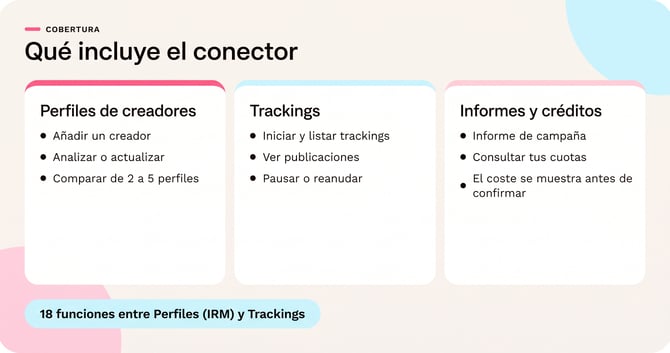
El conector cubre tres partes de Influencity: perfiles (IRM), Trackings y créditos.
|
Qué hace el conector |
|
Perfiles: añadir un perfil por nombre de usuario o URL; analizarlo (1 análisis); encontrar perfiles guardados, leer métricas y comparar de 2 a 5; actualizar y eliminar |
|
Trackings: crear Trackings de campaña (hashtags, menciones, palabras clave) o Trackings de perfil; añadir y eliminar creadores; pausar, reanudar y actualizar; listar Trackings; leer publicaciones y métricas; resumen de campaña |
|
Créditos: análisis y espacios de Tracking restantes |
Qué no puede hacer todavía
El conector no cubre: la búsqueda de nuevos creadores (Discover), las listas, las campañas de email y las secuencias, el módulo de Campañas, el módulo de Informes, los pagos, Brand Safety, Social Hub, Monitoring ni los insights de stories. Todo esto puedes hacerlo en la plataforma.
Apruebas cada cambio
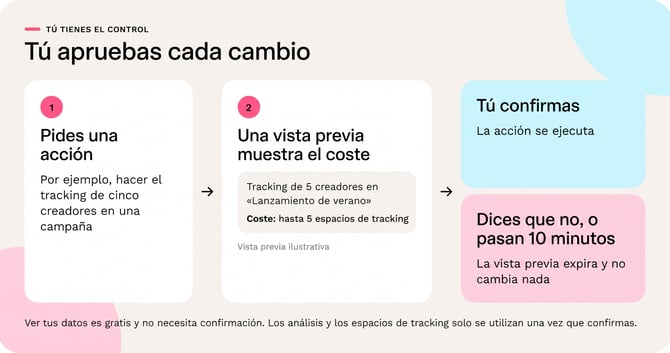
Leer es gratis y no requiere confirmación. En el caso de las acciones, nada que consuma créditos se ejecuta hasta que lo confirmes:
- Pides una acción.
- El asistente muestra una vista previa con una línea de Coste.
- Confirmas y la acción se ejecuta.
- Si dices que no, o pasan 10 minutos, la vista previa caduca y no cambia nada.
Qué acciones consumen créditos
|
Acción |
Coste |
|
Leer cualquier cosa (perfiles, Trackings, publicaciones, créditos, resúmenes) |
Gratis |
|
Añadir un perfil sin análisis |
Gratis |
|
Analizar o actualizar un perfil |
1 análisis de perfil |
|
Añadir un creador a un Tracking activo, o reanudar un Tracking |
1 espacio de Tracking por perfil (por red social) |
|
Pausar un Tracking o eliminar creadores |
Gratis, y libera espacios |
|
Actualizar un Tracking |
Gratis. Requiere que tu plan incluya la funcionalidad, con un tiempo mínimo entre actualizaciones |
Eliminar un perfil es permanente. Se rechaza si el perfil está en un Tracking activo.
Seguridad, claves de API y varias marcas
- Tu propio inicio de sesión: inicias sesión con tu usuario de Influencity en una página de Influencity. La contraseña solo se usa para iniciar sesión y no se almacena.
- Una marca por conexión: el asistente solo ve la marca que elegiste al iniciar sesión.
- Vista previa antes de cada cambio: antes de analizar, crear, pausar o eliminar cualquier cosa, el asistente muestra una vista previa con el coste y espera tu confirmación.
- Tus datos van al asistente que elijas: lo que lee el asistente se envía a Claude (Anthropic) o a ChatGPT (OpenAI), en virtud de tu propio acuerdo con ese proveedor.
Claves de API
- Cada conexión crea una clave de API en tu marca, con un nombre como, por ejemplo, Influencity MCP – Claude – 2026-10-28 08:53 UTC.
- Una marca puede tener hasta 10 claves de API activas. Las claves revocadas no cuentan.
- Desconectar en Claude o ChatGPT no elimina la clave. Para eliminarla, ve a Influencity → Configuración → API Key y revócala. Revocar la clave de una conexión activa detiene esa conexión.
Resolución de problemas y preguntas frecuentes
|
Pregunta o problema |
Respuesta |
|
«Tu marca no tiene la API habilitada» |
Tu marca no tiene el add-on de API. Contacta con tu Account Manager de Influencity |
|
Tengo varias marcas pero me ha llevado directamente a una |
Solo una de tus marcas tiene la API. |
|
«El email o contraseña no es correcto» |
Usa tu correo electrónico y contraseña habituales de Influencity. El inicio de sesión con Google y el SSO no están soportados. |
|
El asistente no usa Influencity |
Asegúrate de que el conector de Influencity esté activado en ese chat (menú de herramientas) y menciona «Influencity» en tu solicitud. |
|
No veo «Add custom connector» en Claude |
En los planes Team y Enterprise solo un Owner puede añadirlo. Una vez añadido, cada miembro solo tiene que hacer clic en Connect |
|
No veo «Add custom MCP server» en ChatGPT |
En los espacios de trabajo Business y Enterprise, el administrador debe activarlo (consulta «Instalación en ChatGPT») |
|
«Esta marca ha alcanzado el límite de claves de API» |
Revoca las claves antiguas en Influencity → Settings → API Key y vuelve a conectar |
|
La conexión indica que está a punto de caducar, o las herramientas dejan de funcionar |
Vuelve a conectar el conector para renovarla. El asistente muestra un aviso cuando quedan 15 días o menos |
|
Se rechazó la actualización de un Tracking |
Hay un tiempo mínimo entre actualizaciones y la funcionalidad debe estar incluida en tu plan. El mensaje indica cuánto tiempo esperar |
|
Una vista previa ha caducado |
Las vistas previas duran 10 minutos. Vuelve a pedir la acción |
|
¿Consume créditos? |
Leer nunca los consume. Los análisis y los espacios de Tracking se usan igual que en la plataforma, siempre después de una vista previa |
|
¿En qué idioma responde? |
En el idioma en el que escribas |