![LogoInfluencity_Negative.png]](https://knowledge.influencity.com/hs-fs/hubfs/LogoInfluencity_Negative.png?height=40&name=LogoInfluencity_Negative.png)
Los trackings recogen mucho contenido, y no todo es útil. Sobre todo los trackings de perfil siempre activos pueden llenar tu biblioteca de publicaciones que nunca usarás, y eso hace más difícil encontrar, filtrar y descargar las que importan.
Con Archivar contenido, puedes mover cualquier publicación que no necesites a la Papelera. Desaparece de todos los sitios de Influencity donde aparece, así que tu biblioteca, tus trackings y tus campañas solo muestran lo que te interesa. Nunca se borra nada definitivamente: puedes restaurar cualquier publicación en cualquier momento.
Este artículo te ayuda a:
- archivar publicaciones una a una o de forma masiva
- entender qué pasa con una publicación archivada y sus datos
- encontrar tu contenido archivado en la Papelera
- restaurar publicaciones cuando las vuelvas a necesitar
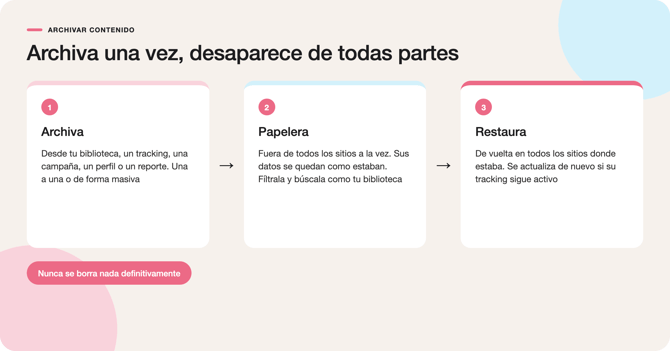
Por qué archivar contenido
|
Ventaja |
Qué significa para ti |
|---|---|
|
Una biblioteca más limpia |
Quédate solo con las publicaciones que necesitas, aunque tus trackings recojan miles |
|
Búsquedas y filtros más rápidos |
Menos publicaciones irrelevantes significa encontrar antes el contenido adecuado |
|
Descargas y exportaciones más ligeras |
Al descargar, solo se incluye el contenido que conservas |
|
Sin riesgo |
El contenido archivado se queda en la Papelera y puedes restaurarlo cuando quieras |
Archiva una publicación
Puedes archivar una publicación desde cualquier sitio donde aparezca:
- tu biblioteca de contenidos
- un tracking
- una campaña
- un perfil de tu IRM
- un reporte
Para archivar:
- Una publicación: abre su menú de acciones, o la propia publicación, y envíala a la Papelera.
- Varias publicaciones: selecciónalas en la tabla y usa la acción masiva para enviarlas a la Papelera.
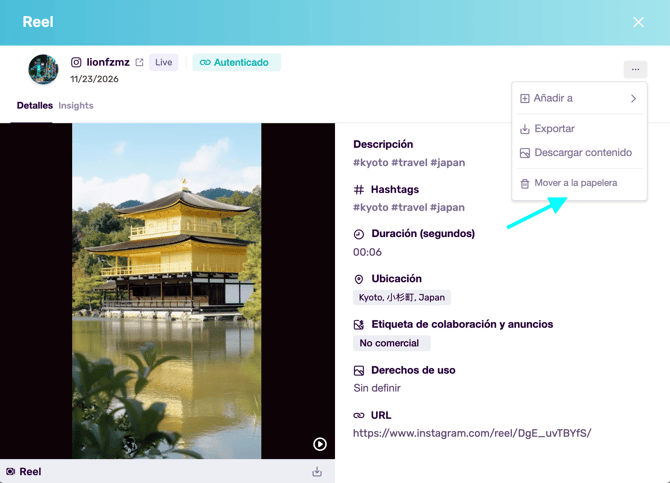
Confirma y la publicación quedará archivada.
Qué pasa al archivar
|
Qué cambia |
Detalles |
|---|---|
|
Desaparece de todas partes |
La publicación se elimina de todos los sitios que la contienen: tu biblioteca, tus trackings, tus campañas, el perfil del creador y los reportes. No tienes que quitarla de cada uno |
|
Sus datos dejan de actualizarse |
Una publicación archivada conserva los datos que tenía cuando la archivaste. No se actualiza con el resto del tracking |
|
Nunca se borra |
La publicación se queda en la Papelera, lista para restaurarla. No existe el borrado definitivo |
Bueno saber: Los reportes Legacy guardan su propia copia de cada publicación que añadiste. Archivar una publicación no la elimina de un reporte Legacy. En los nuevos Reportes, las publicaciones archivadas se eliminan como en el resto de sitios.
Encuentra tu contenido archivado en la Papelera
Ve a Contenido y abre la Papelera. Funciona exactamente igual que tu biblioteca de contenidos: puedes filtrar, buscar y crear vistas para encontrar lo que archivaste.
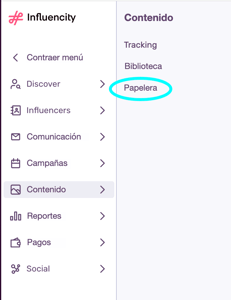
Restaura una publicación
- Abre la Papelera.
- Selecciona la publicación, o varias a la vez.
- Haz clic en Restaurar contenido.
La publicación vuelve a todos los sitios donde estaba: tu biblioteca, tus trackings, tus campañas, el perfil del creador y los reportes.
¿Volverán a actualizarse sus datos? Depende de su tracking:
|
Si el tracking está… |
Qué pasa al restaurar |
|---|---|
|
Todavía activo |
La publicación vuelve a actualizarse con el resto del tracking, cada 8 horas |
|
Ya terminado |
La publicación conserva los datos que tenía cuando la archivaste |
Consejos para sacar el máximo partido a Archivar contenido
- Limpia con regularidad los trackings siempre activos. Los trackings de perfil recogen todo lo que publica un creador. Archiva lo que no sea relevante para que tu biblioteca siga siendo útil.
- Usa filtros y luego archiva de forma masiva. Filtra tu biblioteca por tracking, creador, red social o fecha, selecciona los resultados y archívalos de una vez.
- Archiva antes de descargar. Las descargas y exportaciones solo incluyen el contenido que conservas, así que ordena primero.
- Restaura mientras el tracking esté activo. Si archivaste algo por error, restáuralo antes de que termine el tracking para que sus datos sigan actualizándose.
- Acuérdate de los reportes Legacy. Si una publicación también debe desaparecer de un reporte Legacy, elimínala también de ese reporte.
Preguntas frecuentes
¿Puedo borrar una publicación definitivamente?
No. Las publicaciones archivadas siempre se quedan en la Papelera, para que puedas restaurarlas cuando quieras.
Si archivo una publicación desde un tracking, ¿también se elimina de mi campaña?
Sí. Al archivar, la publicación se elimina de todos los sitios donde aparece, la archives desde donde la archives.
¿Las publicaciones archivadas siguen actualizándose?
No. Conservan los datos que tenían cuando las archivaste.
Si restauro una publicación, ¿se actualizan sus datos?
Solo si su tracking sigue activo. En ese caso, se actualiza con el resto del tracking, cada 8 horas.
¿Una publicación archivada se elimina de mis reportes?
De los nuevos Reportes, sí. Los reportes Legacy guardan su propia copia, así que se queda ahí.
¿Puedo buscar y filtrar en la Papelera?
Sí. Funciona como tu biblioteca de contenidos, con los mismos filtros y vistas.