![LogoInfluencity_Negative.png]](https://knowledge.influencity.com/hs-fs/hubfs/LogoInfluencity_Negative.png?height=40&name=LogoInfluencity_Negative.png)
El nuevo espacio de Reportes da un hogar a todas las publicaciones que te importan. Agrupa el contenido de una campaña, un cliente, una temporada o cualquier selección que quieras en un solo reporte, tanto si viene de un tracking de campaña como de un tracking de perfil o de una publicación que elegiste a mano.
Cada publicación llega con los datos que ya tiene en Influencity, y los trackings sincronizados siguen añadiendo nuevas publicaciones solos. Se acabó añadir publicaciones una a una y teclear sus datos.
Este artículo te ayuda a:
- crear un reporte y vincularlo a una marca cliente
- añadir contenido una vez o mantenerlo sincronizado con un tracking
- moverte por un reporte y su Gestor de datos
- añadir campos personalizados, exportar y ordenar tus reportes
Qué hay de nuevo en Reportes
|
Qué obtienes |
Qué significa para ti |
|---|---|
|
Cualquier fuente, un solo reporte |
Reúne publicaciones de trackings de perfil, de campaña o personalizados, o publicaciones sueltas, unas junto a otras |
|
Datos incluidos |
Las publicaciones llegan con sus métricas, las mismas que ves en tus trackings y en tu biblioteca de contenidos. Los datos de Instagram del Opt-in también aparecen aquí |
|
Reportes que se actualizan solos |
Sincroniza un tracking y cada nueva publicación que capture llegará a tu reporte |
|
Tu estructura, tus campos |
Vincula un reporte a una marca cliente y añade campos personalizados, como la fecha de fin de campaña o la temporada |
Este espacio se centra en reunir tus publicaciones en un solo lugar. Seguiremos ampliándolo, con más formas de trabajar con los datos de todo un reporte.
Nuevos Reportes y reportes Legacy
Tus reportes actuales siguen ahí. Mientras lanzamos los nuevos Reportes, un selector te permite cambiar entre los nuevos Reportes y los reportes Legacy.
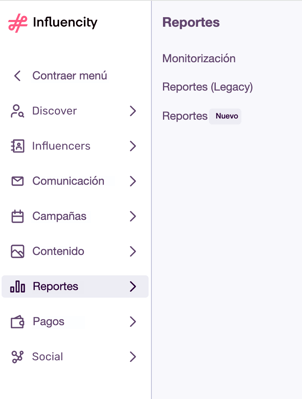
Crea un reporte
- Ve a Reportes y elige Reportes nuevos y después haz clic en Crear reporte.
- Ponle un nombre al reporte.
- Opcional: rellena los campos personalizados que hayas configurado para los reportes.
- Haz clic en Crear.
Opcional: vincúlalo a una marca cliente. Las agencias que trabajan con varios clientes pueden indicar para quién es cada reporte. Elige una marca que hayas creado en Configuración, o crea una desde el selector.
Añade contenido: una vez o sincronizado
Abre tu reporte y haz clic en Añadir contenido.
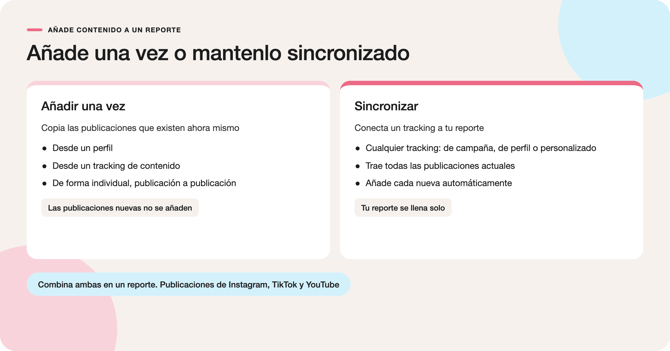
|
Opción |
Qué hace |
Ideal para |
|---|---|---|
|
Añadir una vez, desde un perfil |
Añade todas las publicaciones que un perfil tiene ahora mismo en su tracking |
El contenido pasado de un creador |
|
Añadir una vez, desde un tracking de contenido |
Añade todas las publicaciones que tiene ahora mismo un tracking de campaña o cualquier otro tracking |
Una campaña terminada |
|
Añadir una vez, de forma individual |
Añade solo las publicaciones que elijas |
Publicaciones puntuales |
|
Sincronizar un tracking |
Añade todas las publicaciones actuales del tracking y, después, cada nueva automáticamente |
Campañas activas y embajadores |
Las publicaciones que añades una vez no cambian aunque la fuente reciba nuevas publicaciones después. Puedes sincronizar cualquier tipo de tracking: de campaña, de perfil o personalizado.
Bueno saber:
- Puedes combinar ambas opciones. Si añadiste una vez las publicaciones de un tracking, puedes sincronizar ese tracking más tarde para que sigan llegando las nuevas.
- Un tracking que ya está sincronizado con un reporte no se puede volver a sincronizar con ese mismo reporte.
- Los reportes incluyen publicaciones de Instagram, TikTok y YouTube.
Dentro de un reporte
|
Pestaña |
Qué encontrarás |
|---|---|
|
Contenido |
La lista de publicaciones, con todos sus datos |
|
Perfiles |
Los perfiles detrás de esas publicaciones |
|
Influencers |
Los influencers detrás de esas publicaciones |
|
Gestor de datos |
De dónde viene tu contenido |
Como en el resto de Influencity, puedes crear vistas, aplicar filtros y guardar favoritos. Con una publicación de un reporte puedes hacer lo mismo que en cualquier otro sitio: abrirla, ver sus insights, descargarla o eliminarla.
Gestor de datos
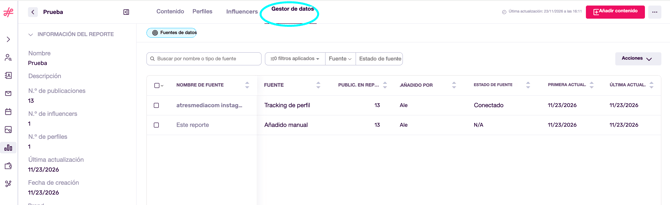
La pestaña Gestor de datos muestra las fuentes de tu reporte, para que no tengas que revisarlo publicación a publicación:
- Trackings sincronizados, cada uno con sus publicaciones y sus datos
- Manual, un único bloque que reúne todo lo que añadiste una vez: publicaciones sueltas, el contenido de un perfil o un tracking completo
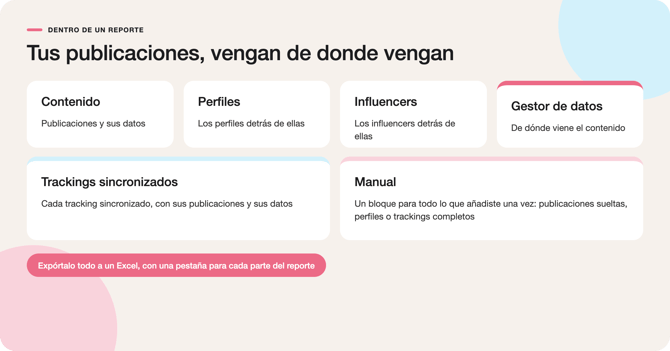
Campos personalizados para reportes
- Abre un reporte y ve a Gestionar propiedades.
- Añade un campo al grupo predeterminado Información del reporte, o crea un grupo nuevo para mantener juntos los campos relacionados.
- Ponle nombre al campo y elige su tipo: por ejemplo, una fecha para Fecha de fin de campaña, o una lista de opciones para Temporada.
- Guarda.
Tus campos personalizados aparecen en el panel lateral de cada reporte, como columnas en la tabla de reportes y como filtros. Todavía no puedes ordenar por ellos. Pertenecen al propio reporte, no a sus publicaciones ni a sus influencers.
Exporta, descarga y elimina
|
Acción |
Qué obtienes |
|---|---|
|
Exportar el reporte |
Un archivo de Excel con una pestaña para cada parte: información del reporte, contenido, perfiles e influencers |
|
Descargar imágenes |
Las imágenes de las publicaciones |
|
Eliminar |
Elimina publicaciones una a una o de forma masiva |
Consejos para sacar el máximo partido a Reportes
- Sincroniza desde el arranque. Crea el reporte cuando empiece la campaña y sincroniza su tracking enseguida. Se irá llenando solo mientras dure la campaña.
- Sigue a tus embajadores. Sincroniza un tracking de perfil para cada embajador de largo plazo, para que todo su contenido llegue a un solo reporte.
- Mezcla fuentes. Combina un tracking de campaña sincronizado con algunas publicaciones elegidas a mano para contar toda la historia en un solo reporte.
- Usa las marcas cliente. Agencias: vinculad cada reporte a su cliente para que vuestro equipo encuentre el correcto rápidamente.
- Saca partido a los campos personalizados. Añade campos como la fecha de fin de campaña, el mercado o el código de presupuesto, y filtra tus reportes por ellos.
- Entrégalo todo en un archivo. Exporta el reporte para compartir un Excel completo con tu cliente.
- Invita a los creadores al Opt-in. Los datos de Instagram de los creadores autenticados llegan a tu reporte automáticamente.
Preguntas frecuentes
¿Qué pasa con mis reportes actuales? Siguen disponibles como reportes Legacy. Usa el selector para cambiar entre los nuevos Reportes y los reportes Legacy.
Si añado un tracking una vez, ¿aparecerán las nuevas publicaciones? No. Añadir una vez copia las publicaciones que existen en ese momento. Sincroniza el tracking para que se sigan añadiendo las nuevas.
¿Al sincronizar se añaden también las publicaciones anteriores? Sí. El reporte recibe todas las publicaciones que tiene el tracking cuando lo sincronizas, y cada nueva a partir de entonces.
¿Qué redes sociales se admiten? Instagram, TikTok y YouTube.
¿Puedo actualizar los datos de un reporte? Todavía no hay una opción para actualizar dentro de los reportes.
¿Un reporte muestra totales de todas sus publicaciones? En esta primera versión, no. Un reporte lista sus publicaciones con todos sus datos.