![LogoInfluencity_Negative.png]](https://knowledge.influencity.com/hs-fs/hubfs/LogoInfluencity_Negative.png?height=40&name=LogoInfluencity_Negative.png)
Quando compartilha uma proposta com clientes ou pessoas externas, pode controlar exatamente a informação que veem.
A ação Custom Proposal Share permite personalizar o conteúdo incluído numa proposta compartilhada, escolhendo que áreas e métricas ficam visíveis. Assim, apresenta apenas a informação relevante para a sua campanha e mantém as propostas claras, focadas e adaptadas a cada público.
Em vez de compartilhar todas as métricas disponíveis, pode personalizar a proposta para mostrar apenas as áreas e os dados relevantes para quem a vai ver. Isto ajuda a criar propostas mais limpas e focadas, mantendo a informação interna privada.
Por que personalizar uma proposta?
Personalizar uma proposta compartilhada permite:
- Mostrar apenas as métricas relevantes para a sua campanha ou cliente.
- Simplificar as propostas, retirando dados desnecessários.
- Oferecer a mesma experiência a todas as pessoas que abrem o link compartilhado.
Nota: personalizar uma proposta compartilhada só afeta a versão pública. O seu espaço de trabalho interno mantém sempre o acesso a todos os dados da proposta. A vista compartilhada muda de acordo com a configuração aplicada. É atualizada dinamicamente e não são criadas novas versões.
Como personalizar uma proposta
Passo 1: escolha a partir de onde personaliza
Pode abrir as opções de personalização de duas formas:
Opção 1: a partir do menu Actions
- Abra a proposta que quer compartilhar.
- Clique no menu suspenso principal actions, junto ao botão de compartilhar, e selecione Customise Proposal.
Opção 2: ao criar um link de compartilhamento
- Abra a proposta.
- Clique no botão Share e, enquanto configura o link, clique no botão Configure Proposal.
Passo 2: configure a visibilidade da proposta
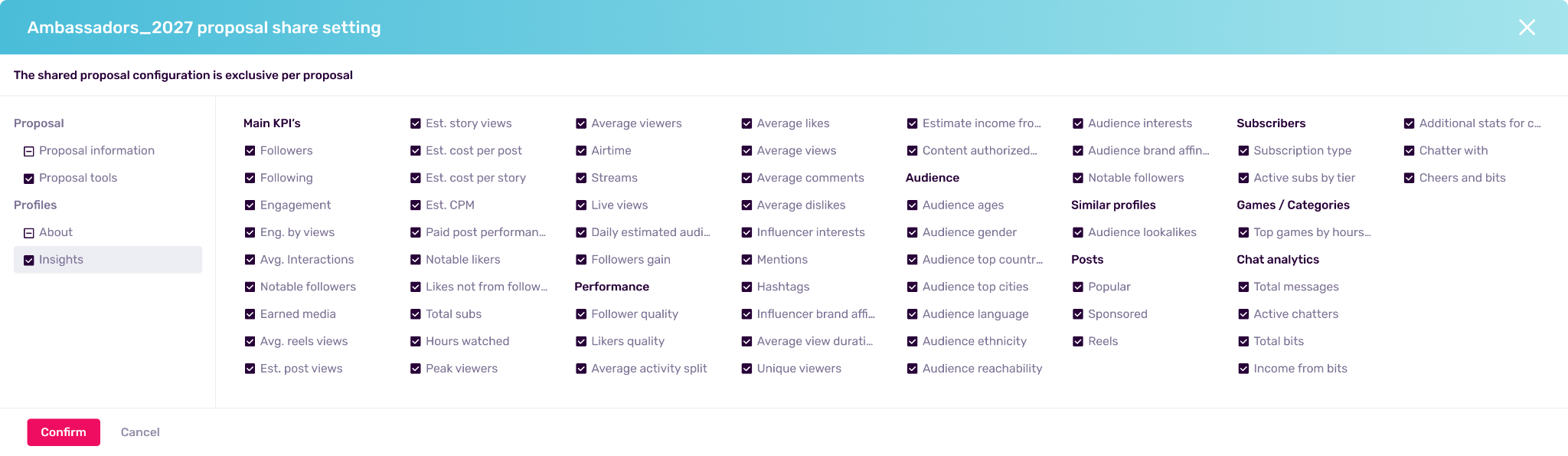
No painel de personalização, utilize as caixas de visibilidade para escolher a informação incluída na proposta compartilhada.
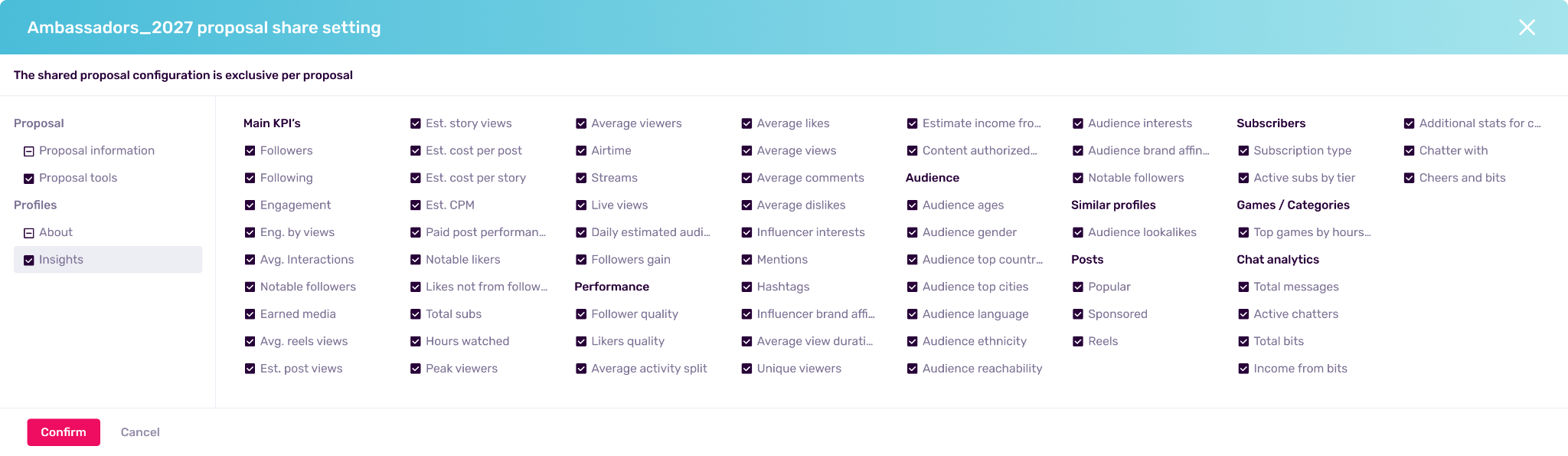
Nesta janela de configuração, encontra grupos de dados que pode ativar ou desativar. As caixas de três estados permitem selecionar grupos inteiros (aparece um visto), desmarcar tudo (a caixa fica vazia) ou escolher elementos específicos (aparece um traço em cada elemento selecionado).
Áreas que pode personalizar
Vejamos agora o tipo de informação que pode incluir ou excluir das propostas compartilhadas:
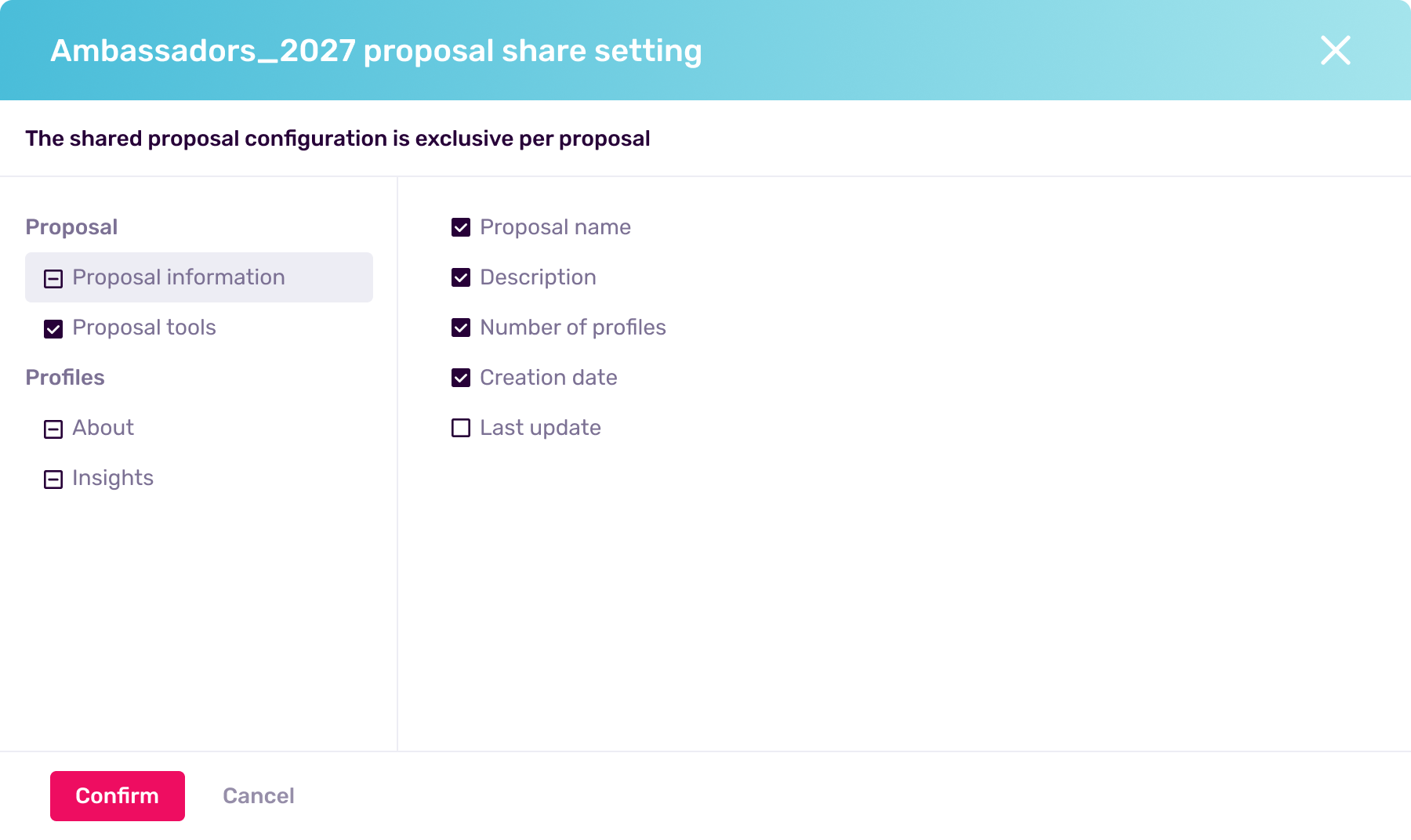
1. Informação geral da proposta
Comece por decidir que dados gerais ficam visíveis:
- Nome e descrição da proposta
- Número total de perfis
- Datas de criação e da última atualização
- A barra lateral de informação, à esquerda
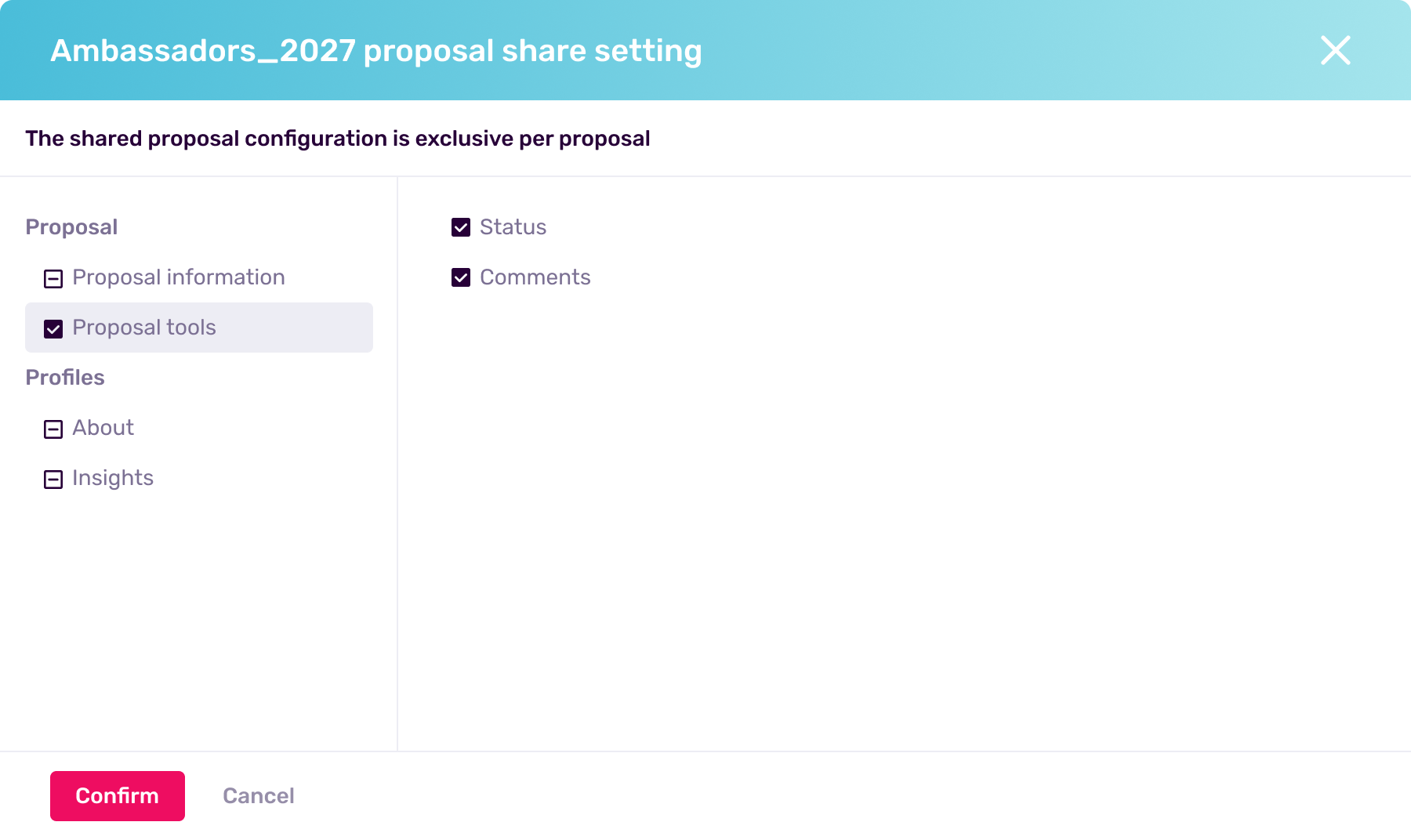
2. Ferramentas da proposta
Controle que elementos colaborativos ficam visíveis:
- Coluna Status: oculte ou mostre se um perfil está Accepted, Backup ou Rejected.
- Coluna Comments: oculte os comentários e as notas da sua organização e dos intervenientes, para uma vista puramente analítica.
3. Dados "About" do perfil
Oculte ou mostre os metadados do perfil, incluindo:
- Alias do influencer
- Origem
- Estado do Content Tracking
- Tipos de conta
- Idade
- Sexo
- Idioma
- Localização
- E mais…
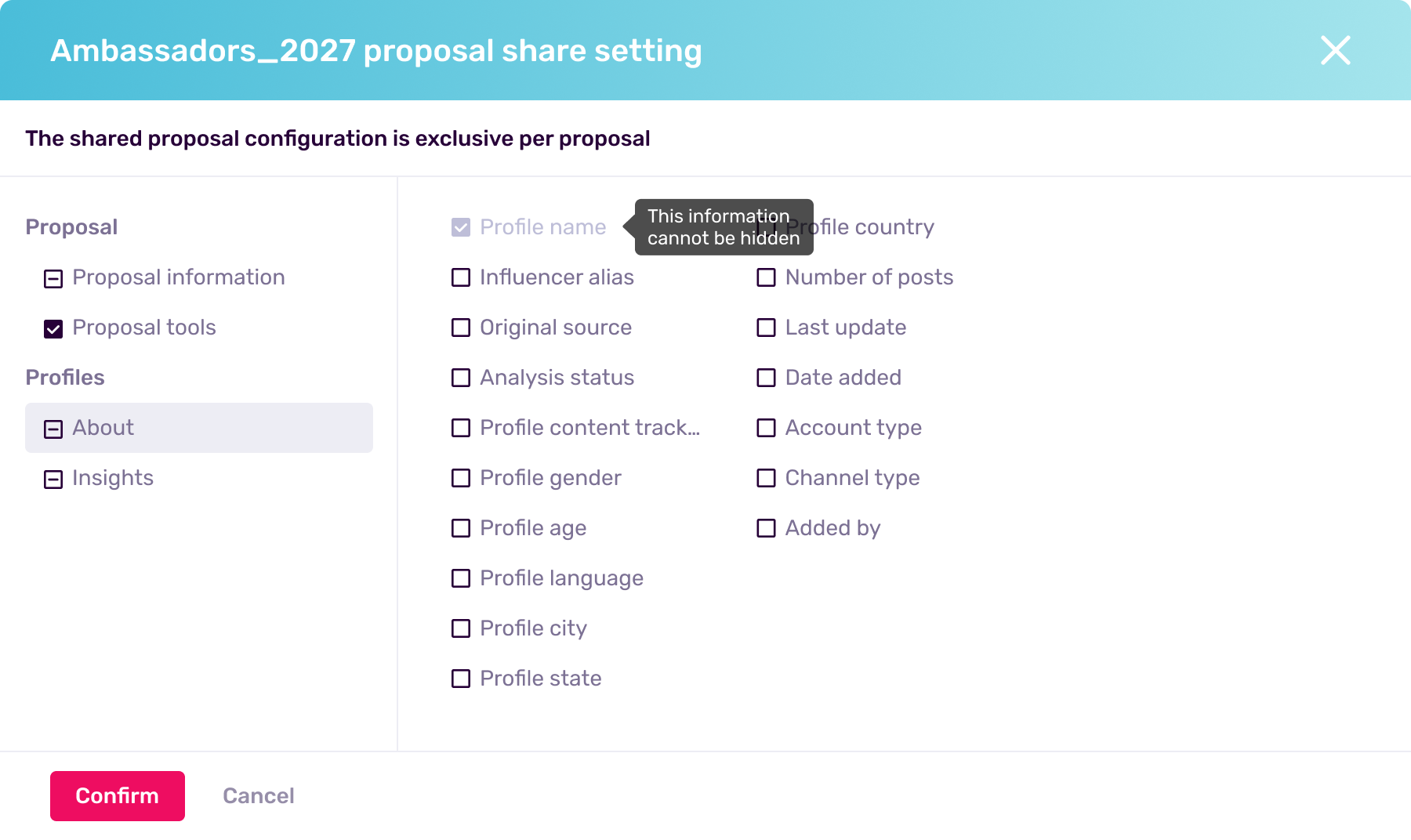
Nota: o nome do perfil do criador é sempre apresentado e não pode ser ocultado.
4. Insights de desempenho e audiência
Selecione que dados analíticos ficam visíveis, incluindo:
- Tamanho da audiência
- Métricas de engagement
- Insights de qualidade da audiência
- Conteúdo recente
- Dados demográficos da audiência
- Criadores semelhantes
Nas plataformas compatíveis, também pode controlar métricas específicas. Por exemplo, nas propostas de Twitch pode ocultar métricas como:
- Análise do chat
- Jogos
- Categorias
- Subscribers
Passo 3: aplique as alterações
Depois de configurar a proposta, confirme as alterações. A vista personalizada é aplicada automaticamente ao link da proposta compartilhada.
Se uma área ou métrica estiver oculta, é retirada de toda a proposta compartilhada, incluindo tabelas, gráficos e perfis dos criadores, o que garante uma experiência limpa e coerente para todos os destinatários.
Importante: todas as pessoas que abrem o mesmo link de proposta compartilhada veem a mesma versão personalizada. As alterações só afetam a proposta compartilhada e não modificam a proposta interna disponível no seu espaço de trabalho.