![LogoInfluencity_Negative.png]](https://knowledge.influencity.com/hs-fs/hubfs/LogoInfluencity_Negative.png?height=40&name=LogoInfluencity_Negative.png)
Mit unserem Opt-in können die Influencer, mit denen Sie zusammenarbeiten, ihr Instagram-Konto mit Ihrer Marke in Influencity verbinden. Sobald sie das tun, kommen die Daten ihrer Veröffentlichungen direkt aus der Instagram-eigenen API. So arbeiten Sie mit First-Party-Zahlen statt mit Schätzungen oder Screenshots.
Bei Influencity ist Opt-in ein Extra, niemals eine Hürde. Influencer, die sich nicht verbinden, können weiterhin genau wie bisher in Ihrem IRM, Ihren Kampagnen und Ihren Trackings sein. Wer sich verbindet, bringt umfangreichere und zuverlässigere Daten mit.
In diesem Artikel erfahren Sie:
- was Opt-in Ihnen bringt
- wie Sie Influencer einzeln, gesammelt oder über den Link Ihrer Marke einladen
- wie Sie die Opt-in-Status lesen
- wo die Instagram-Daten erscheinen und welcher Wert Vorrang hat
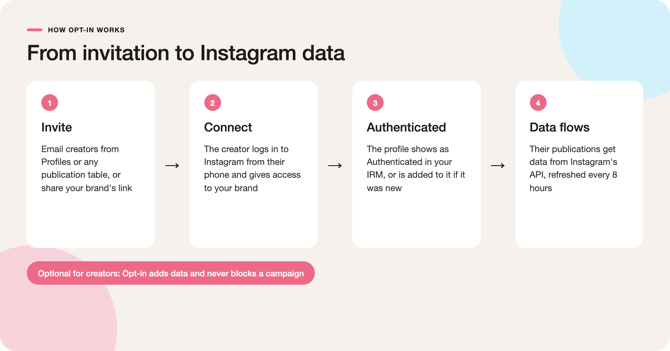
Was Opt-in Ihnen bringt
|
Vorteil |
Was das für Sie bedeutet |
|---|---|
|
Daten direkt aus der Quelle |
Die Metriken der Veröffentlichungen kommen für jeden authentifizierten Creator aus der Instagram-API. Sie sind gesperrt und gekennzeichnet, sodass alle wissen, woher jede Zahl stammt |
|
Daten, die Sie bisher nicht sehen konnten |
Einige Metriken sind nicht öffentlich, etwa Daten zu Stories. Wenn die Instagram-API sie liefert, sehen Sie sie in Influencity |
|
Weniger Nachfassen |
Sie müssen Creator nicht mehr nach jedem Post um Screenshots bitten. Ihre Daten kommen mit Ihrem Tracking, bei jeder Aktualisierung |
|
Keine Hürden für Influencer |
Das Verbinden ist freiwillig und dauert am Smartphone eine Minute. Sie entscheiden, wen Sie wann einladen |
Gut zu wissen: Opt-in funktioniert mit Instagram-Konten und liefert vorerst Veröffentlichungsdaten, keine Profildaten.
Wo Sie Opt-in finden
An zwei Stellen finden Sie eine neue Spalte „Opt-in“:
- „Profile“ (IRM): der Verbindungsstatus jedes Instagram-Profils.
- Veröffentlichungstabellen: in Ihren Trackings, Ihrer Content-Bibliothek und Ihren Berichten, ob der Influencer hinter der jeweiligen Veröffentlichung verbunden ist.
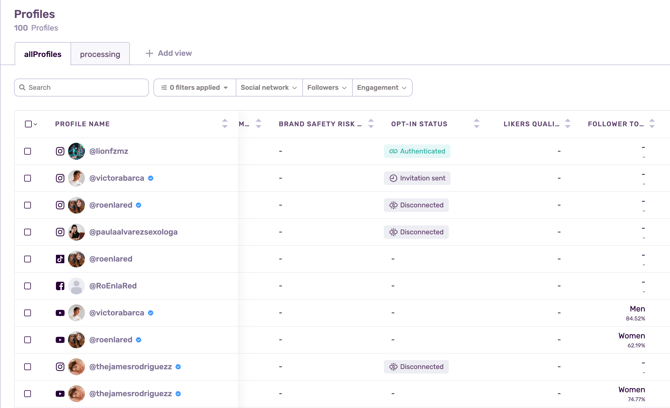
Aus beiden Spalten heraus können Sie Creator einladen.
Creator zum Verbinden einladen
Einen Creator einladen
- Gehen Sie zu „Profile“ oder zu einer beliebigen Tabelle mit Veröffentlichungen.
- Wählen Sie in der Spalte „Opt-in“ des Creators „Copy link“, um einen persönlichen Link für diesen Creator zu kopieren und ihn auf beliebigem Weg zu senden (DM, WhatsApp oder Ihre eigene E-Mail), oder „Send email“, damit Influencity dem Influencer eine Einladung per E-Mail mit einer Schaltfläche zum Verbinden schickt.

Mehrere Creator auf einmal einladen
- Wählen Sie die gewünschten Profile oder Veröffentlichungen aus.
- Klicken Sie auf „Invite to Opt-in“.
- Wählen Sie „Send“, um jedem Creator seine Einladung per E-Mail zu senden. Bevor etwas verschickt wird, zeigt ein Bestätigungsfenster, wer die E-Mail erhält und wer nicht.
- Oder wählen Sie „Copy link“. Wenn mehr als ein Creator ausgewählt ist, wird damit der allgemeine Link Ihrer Marke kopiert.
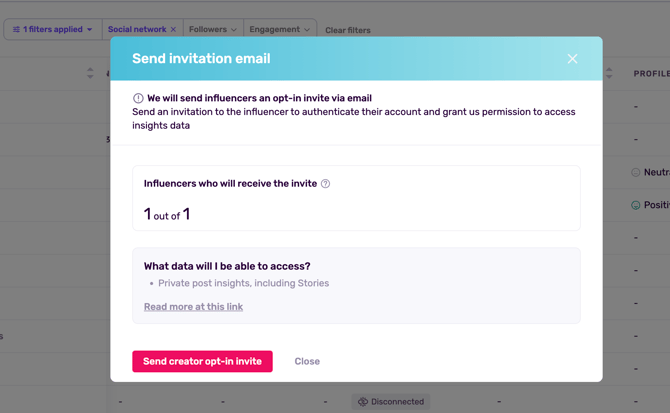
Eine Einladungs-E-Mail wird nicht gesendet, wenn:
- für den Creator keine E-Mail-Adresse in Ihrem IRM hinterlegt ist
- das Profil kein Instagram-Profil ist
- der Creator in der letzten Stunde bereits eine Einladung erhalten hat, damit niemand mit E-Mails überhäuft wird
- der Influencer bereits verbunden ist
Den allgemeinen Link Ihrer Marke teilen
- Gehen Sie zu „Einstellungen“ und kopieren Sie den „Opt-in link“ Ihrer Marke.
- Teilen Sie ihn dort, wo Creator ihn sehen: in Ihrem Briefing, Ihrem Onboarding-Formular, Ihrer Bewerbungsseite oder Ihrem Casting Call.
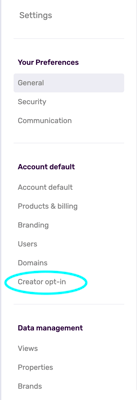
Über den allgemeinen Link kann sich jeder verbinden, auch Creator, die noch nicht in Ihrem IRM sind. Sie werden automatisch zu Ihrem IRM hinzugefügt.
Was der Influencer sieht
Die E-Mail und beide Links führen zur selben Seite. Sie ist für Desktop und Smartphone gestaltet, denn dort öffnen die meisten Creator sie.
- Die Seite erklärt, dass Influencity einen vertrauenswürdigen Drittanbieterdienst nutzt, um das Konto sicher zu verbinden.
- Der Creator tippt auf „Log in“ und meldet sich bei Instagram an.
- Beim ersten Mal bittet Instagram ihn, den Zugriff auf seine Informationen zu erlauben.
- Eine Bestätigungsseite teilt ihm mit, dass er Ihrer Marke Zugriff gewährt hat.
Wenn der Creator ein anderes Konto verwendet: Bei einem persönlichen Link muss der Creator das Instagram-Konto verbinden, das Sie eingeladen haben. Meldet er sich mit einem anderen Konto an, etwa einem Zweitkonto, weisen wir ihn darauf hin und bitten ihn, es mit dem richtigen Konto erneut zu versuchen. Über Ihren allgemeinen Link kann sich jedes Instagram-Konto verbinden.
Wenn etwas anderes schiefgeht, sieht der Influencer eine allgemeine Fehlermeldung und kann es erneut versuchen.
Was sich in Ihrem IRM ändert
Aktualisieren Sie „Profile“, nachdem sich ein Influencer verbunden hat:
- War der Creator bereits in Ihrem IRM, wechselt sein Status von „Disconnected“ zu „Authenticated“.
- War der Creator neu, wird ein Profil mit Opt-in als Quelle und dem Status „Authenticated“ angelegt.
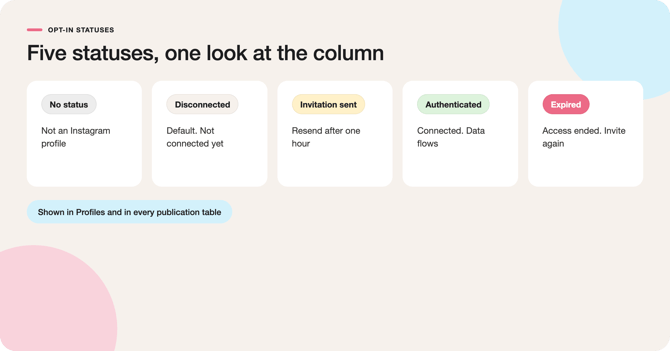
Opt-in-Status
|
Status |
Bedeutung |
Was Sie tun können |
|---|---|---|
|
Kein Status |
Das Profil ist nicht auf Instagram, daher gilt Opt-in nicht |
Nichts |
|
Disconnected |
Der Standardstatus für jedes Instagram-Profil. Der Creator hat sich nicht verbunden |
Einladen |
|
Invitation sent |
Sie haben eine Einladung per E-Mail gesendet |
Warten oder nach einer Stunde erneut senden |
|
Authenticated |
Der Creator hat sich verbunden. Instagram-Daten fließen in seine Veröffentlichungen |
Seine Inhalte tracken, um die Daten zu erhalten |
|
Expired |
Der Zugriff ist beendet, weil er nach den Regeln von Instagram abgelaufen ist oder der Creator ihn entfernt hat |
Erneut einladen |
Wo die Instagram-Daten erscheinen
Instagram-Daten erscheinen in den Veröffentlichungen authentifizierter Influencer, wo auch immer sich diese Veröffentlichungen befinden: in einem Tracking, Ihrer Content-Bibliothek oder einem Bericht. Veröffentlichungen stammen derzeit aus Ihren Content-Trackings. Stellen Sie also sicher, dass die Inhalte des Creators getrackt werden.
Bewegen Sie in jeder Veröffentlichungstabelle und in den „Insights“ jeder Veröffentlichung den Mauszeiger über ein Feld, um zu sehen, woher sein Wert stammt. Felder aus der Instagram-API sind gesperrt und als von Instagram stammend gekennzeichnet, damit niemand sie versehentlich überschreibt.
Welcher Wert Vorrang hat
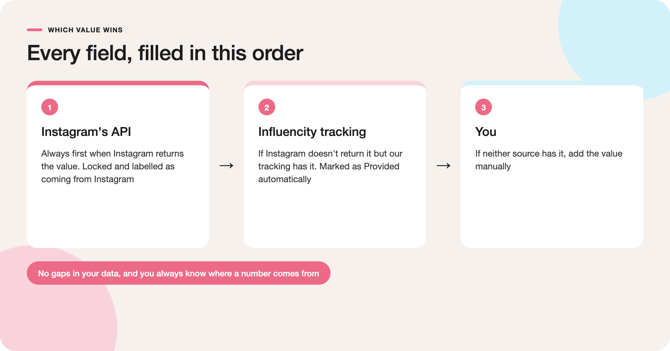
Die Instagram-API liefert eine Metrik manchmal nicht mehr. Damit nie Lücken entstehen, füllt Influencity jedes Feld in dieser Reihenfolge:
|
Priorität |
Quelle |
Anzeige |
|---|---|---|
|
1 |
Instagram-API |
Gesperrt, als von Instagram stammend gekennzeichnet |
|
2 |
Influencity-Tracking, wenn Instagram den Wert nicht liefert |
Gekennzeichnet als „Provided automatically“ |
|
3 |
Sie selbst, wenn keine der beiden Quellen den Wert hat |
Manuell hinzugefügt |
Wie oft die Daten aktualisiert werden
Instagram-Daten werden alle 8 Stunden aktualisiert, gleichzeitig mit Ihrem Tracking.
Tipps, wie Sie das Beste aus Opt-in herausholen
- Fragen Sie früh. Fügen Sie die Einladung hinzu, wenn Sie eine Zusammenarbeit bestätigen oder das Briefing senden. Die Daten fließen ab dem Moment, in dem sich der Creator verbindet.
- Nutzen Sie Ihren allgemeinen Link. Fügen Sie ihn in Ihr Bewerbungsformular, Ihr Onboarding-Paket oder Ihre Briefing-Vorlage ein, damit sich jeder neue Creator verbinden kann, ohne dass Sie etwas tun müssen.
- Sagen Sie Creatorn, was sie davon haben. Wer sich verbindet, bekommt nach jedem Post keine Anfragen nach Screenshots mehr.
- Halten Sie die E-Mail-Adressen in Ihrem IRM aktuell. Einladungen können nur an Creator gesendet werden, deren Profil eine E-Mail-Adresse enthält.
- Laden Sie nach der Shortlist gesammelt ein. Wählen Sie Ihre finalen Creator aus und senden Sie alle Einladungen auf einmal.
- Prüfen Sie, bevor Sie nachfassen. In der Spalte „Opt-in“ sehen Sie, wer noch auf „Invitation sent“ steht.
- Tracken Sie authentifizierte Creator. Die Instagram-Daten kommen über ihre Veröffentlichungen.
- Achten Sie auf „Expired“. Laden Sie diese Creator erneut ein, damit Ihre Daten nicht mitten in der Kampagne abreißen.
FAQ
Müssen sich Creator verbinden, um an meinen Kampagnen teilzunehmen?
Nein. Opt-in blockiert nie etwas. Creator, die sich nicht verbinden, können wie gewohnt an Ihren Kampagnen, Trackings und Berichten teilnehmen.
Welche sozialen Netzwerke unterstützt Opt-in?
Instagram.
Kann sich ein Creator verbinden, der nicht in meinem IRM ist?
Ja. Wenn sich ein Creator über Ihren allgemeinen Link verbindet, wird er mit Opt-in als Quelle zu Ihrem IRM hinzugefügt.
Kann ich einen Wert bearbeiten, der von Instagram stammt?
Nein. Werte aus der Instagram-API sind gesperrt. Sie können einen Wert nur dann manuell hinzufügen, wenn weder Instagram noch unser Tracking ihn liefert.
Wie lange hält eine Verbindung?
Das hängt von den Regeln von Instagram ab, und der Creator kann den Zugriff jederzeit entfernen. Endet der Zugriff, wechselt der Status zu „Expired“, und Sie können den Creator erneut einladen.
Ein Creator hat meine Einladung nicht erhalten. Warum?
Prüfen Sie, ob sein Profil eine E-Mail-Adresse hat und ein Instagram-Profil ist. Wenn Sie ihn vor weniger als einer Stunde eingeladen haben, warten Sie, bevor Sie die Einladung erneut senden. Sie können auch seinen persönlichen Link kopieren und ihn selbst verschicken.
Ich sehe die Spalte „Opt-in“ nicht.
Wenden Sie sich an Ihren Account Manager.