![LogoInfluencity_Negative.png]](https://knowledge.influencity.com/hs-fs/hubfs/LogoInfluencity_Negative.png?height=40&name=LogoInfluencity_Negative.png)
Wer mehrere Influencer-Kampagnen betreut, hat es oft mit einer Flut von Inhalten zu tun, die über verschiedene Trackings verteilt sind.
Als Lösung dafür stellen wir Ihnen die Content Library vor: einen zentralen Ort, an dem Sie alle Inhalte, die Ihre Marke generiert, einfacher ansehen, organisieren und nutzen können.
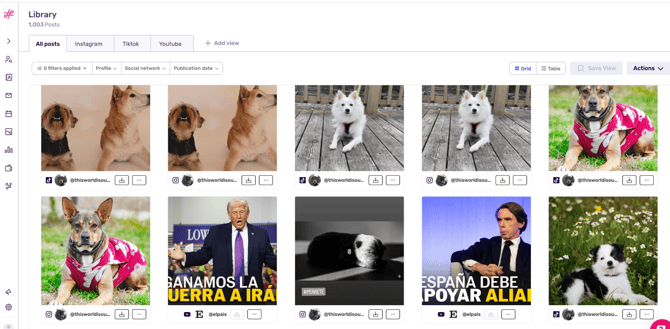
Stellen Sie sich die Content Library wie die Fotogalerie auf Ihrem Smartphone vor. So wie Ihr Handy Fotos aus der Kamera, aus WhatsApp und aus Downloads automatisch in einer gemeinsamen Ansicht sammelt, führt die Content Library jeden Beitrag, der in allen Trackings Ihrer Marke erfasst wurde, in einer einzigen durchsuchbaren Oberfläche zusammen.
Warum die Content Library nutzen?
Die Content Library ist ein strategisches Tool, das Ihnen Folgendes bietet:
Einheitlicher Überblick
Sie müssen nicht mehr zwischen einzelnen Trackings wechseln, um einen bestimmten Beitrag zu finden. Alles ist jetzt an einem Ort verfügbar.
Strukturierte Insights
Inhalte lassen sich automatisch nach sozialem Netzwerk, nach Inhaltstyp (z. B. Videos, Reels, Karussells) und nach weiteren Filtern gruppieren. So sehen Sie leicht, welche Formate am besten abschneiden.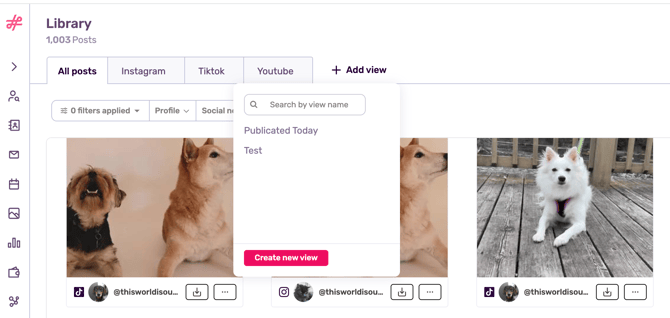
Effizienteres Reporting
Erkennen Sie leistungsstarke Beiträge ganz einfach und fügen Sie sie mit wenigen Klicks direkt zu Ihren Berichten hinzu.
So nutzen Sie die Content Library
Die Navigation und Nutzung der Library sind intuitiv und vertraut gestaltet.
1. Die Library aufrufen
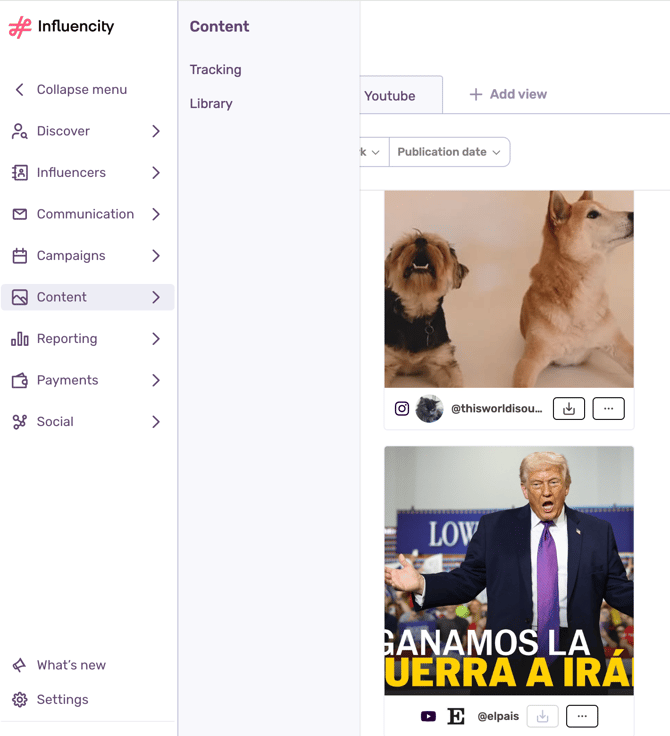
Sie finden den neuen Bereich im Abschnitt Inhalt in Ihrem Dashboard. Klicken Sie einfach auf Library, um Ihre gesammelten Inhalte anzuzeigen.
2. Anzeigen und Filtern
Layout-Optionen
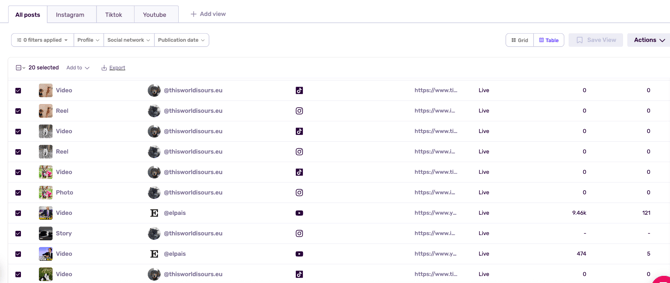
Wählen Sie zwischen der Rasteransicht für einen visuellen Überblick und der Tabellenansicht für detaillierte Daten.

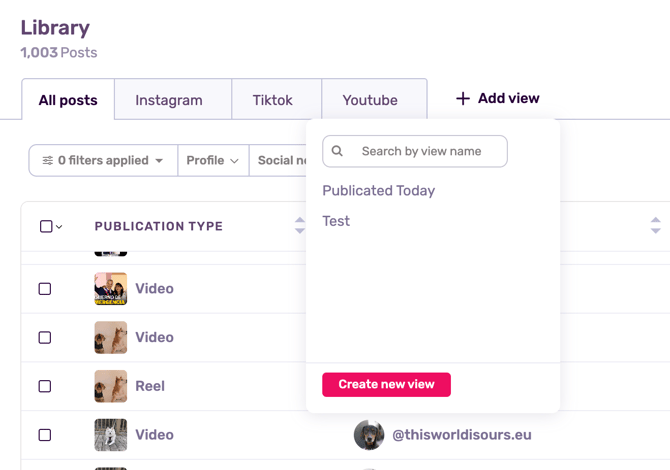
Benutzerdefinierte Ansichten
Wir stellen Standard-Tabs bereit (z. B. Instagram, TikTok und YouTube). Sie können aber auch eigene Ansichten erstellen, indem Sie bestimmte Filter anwenden, die zu Ihrem Workflow passen.
Details ansehen
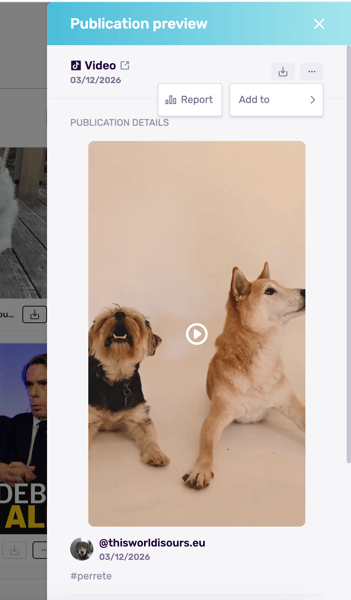
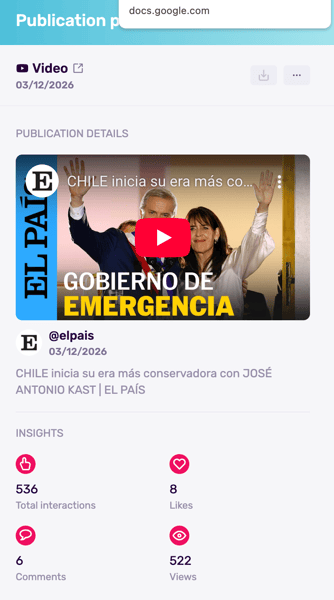
Klicken Sie auf einen beliebigen Beitrag, um alle Details, spezifische Insights und die Originalmedien zu sehen.
3. Aktionen ausführen
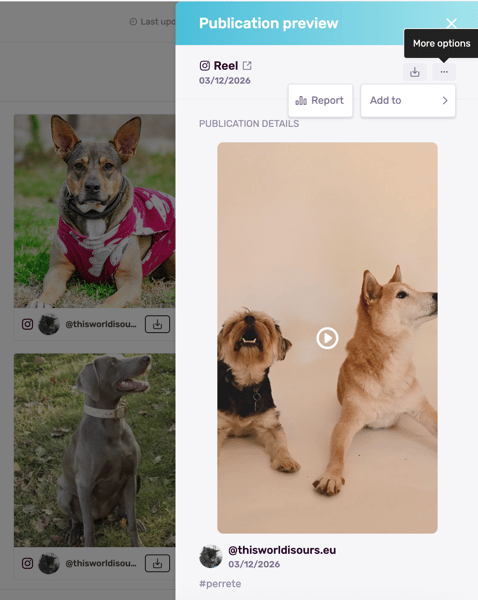
- Zum Bericht hinzufügen: Wählen Sie Inhalte aus (einzeln oder mehrere auf einmal) und fügen Sie sie direkt einem bestehenden Bericht hinzu.
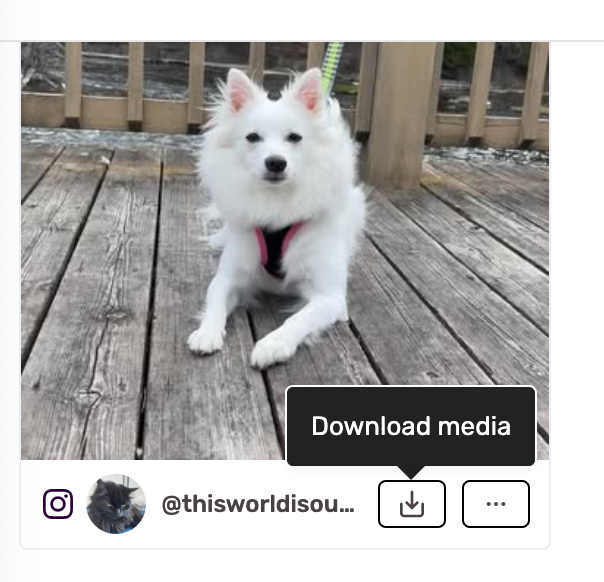
- Medien herunterladen: Laden Sie die Inhalte herunter, um sie in anderen Marketingkanälen wiederzuverwenden.
- Daten exportieren: Sie können Ihre Library-Ansicht für die Offline-Analyse exportieren, sowohl einzeln als auch gesammelt.
-
Dynamische Synchronisierung
Die Content Library und Ihre Trackings greifen auf dieselbe Live-Datenbank zu. Wenn Sie einen Beitrag aus einem einzelnen Tracking löschen, verschwindet er auch aus Ihrer Library.
Hinweis: Derzeit sind Massenexporte nach Excel auf 100 Zeilen pro Export begrenzt, um eine optimale Systemleistung zu gewährleisten.