![LogoInfluencity_Negative.png]](https://knowledge.influencity.com/hs-fs/hubfs/LogoInfluencity_Negative.png?height=40&name=LogoInfluencity_Negative.png)
Sigue esta guía paso a paso para configurar tu cuenta de email, crear tu primera secuencia e inscribir influencers.
Paso 1: Conecta tu email personal
Antes de crear una secuencia, debes iniciar sesión en tu cuenta de correo electrónico personal.
-
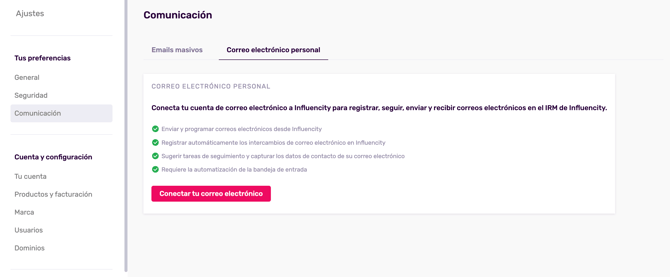
Ve a Configuración > Comunicación.
-
Selecciona la pestaña correo electrónico personal.
-
Haz clic en Conectar. Aparecerá una ventana emergente (asegúrate de que el bloqueador de ventanas emergentes de tu navegador esté desactivado).
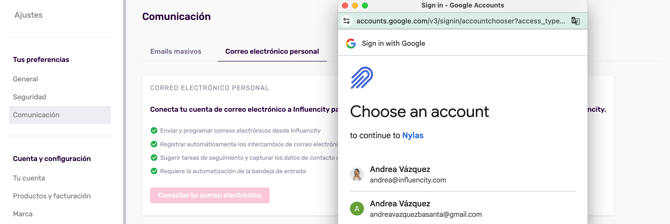
- Inicia sesión con tu cuenta y concede los permisos necesarios.
Nota: Cada usuario de tu equipo debe conectar su propio correo electrónico personal si desea enviar secuencias. Asegúrate de conceder acceso total para que podamos integrar tu correo correctamente.
-
Asegúrate de conceder acceso total para que podamos integrar tu correo correctamente.
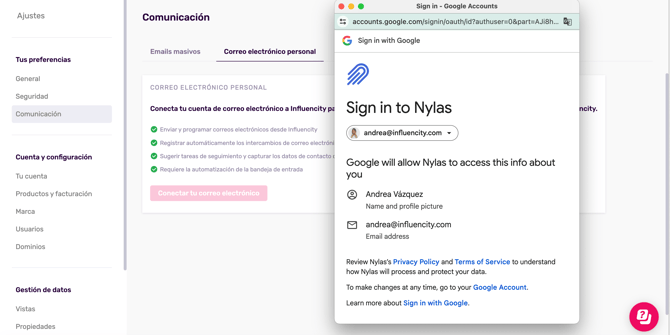
Nota: Puedes cerrar la sesión de tu cuenta en cualquier momento que quieras.
Paso 2: Construye tu secuencia
1. Ve de vuelta a Comunicación > Secuencias.
2. Haz clic en Crear secuencia. Ponle un nombre y proporciona una descripción.
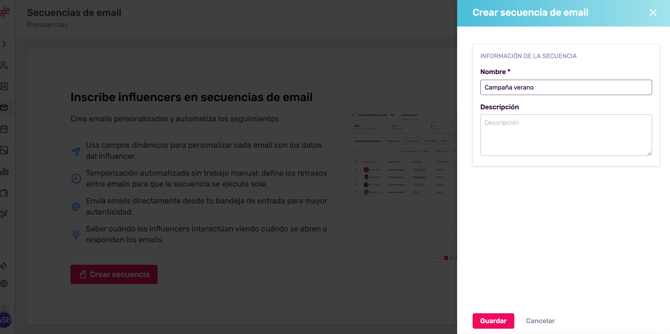
Tip: Añadir una descripción es útil cuando varias personas en un equipo están gestionando múltiples emails.
-
Añadir Emails:
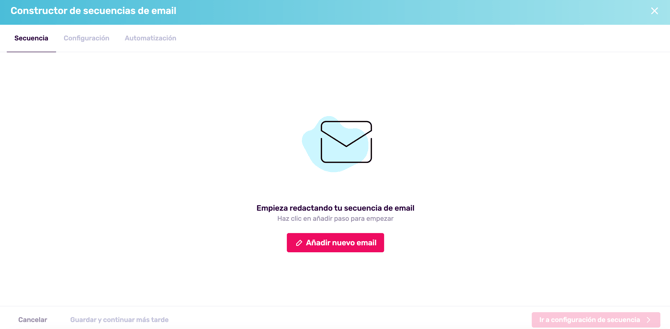
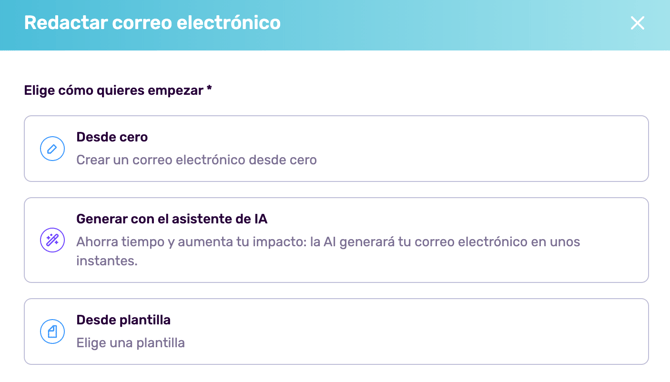
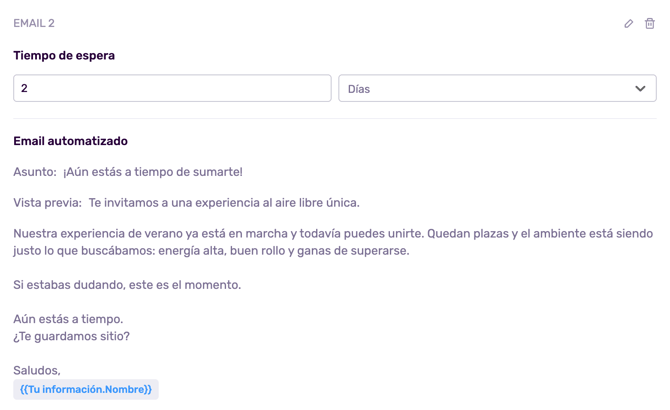
Haz clic en Añadir nuevo email. Puedes escribir desde cero, usar una plantilla o generar texto con IA.
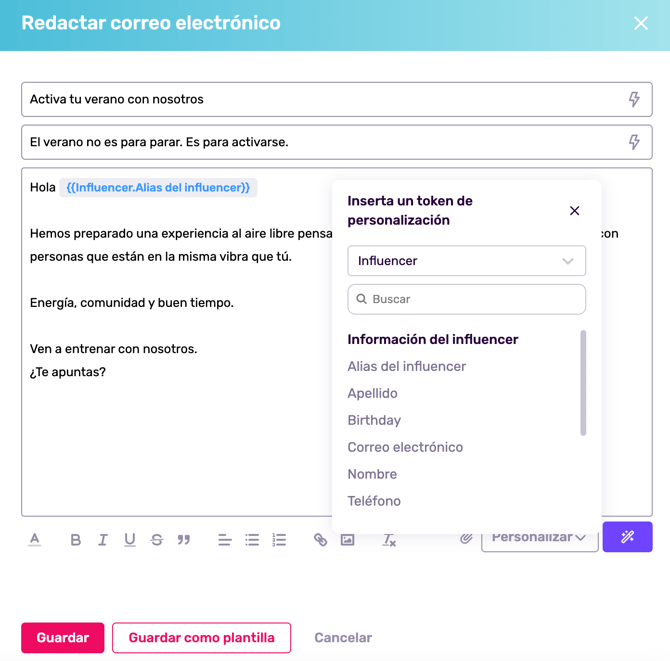
Independientemente de la opción que elijas, recuerda que siempre puedes personalizar tus emails añadiendo los tokens que consideres adecuados dependiendo del email.
-
Establecer retrasos (Delays): Define el "Tiempo de espera" antes de que cada email se envíe (por ejemplo, 2 días).
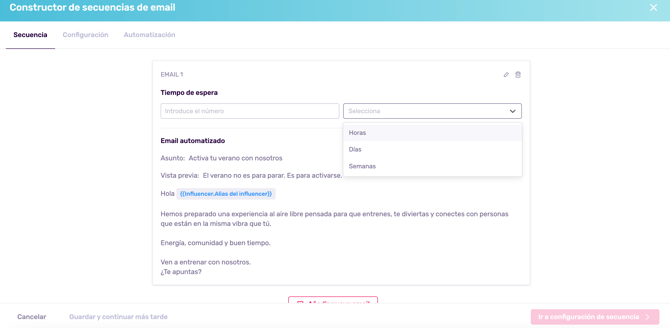
Nota: El primer email suele establecerse en 0 horas/días para enviarse inmediatamente tras la inscripción.
-
Adjuntos: Puedes incluir archivos o imágenes integradas en el cuerpo del email.
Importante: Una secuencia puede contener hasta 20 emails.
-
Configurar el hilo (Threading)
Después de que hayas compuesto al menos dos emails, necesitarás configurar el hilo.
-
Haz clic en el botón Confiiguración, elige si los emails deben enviarse como "Nueva cadena" (correos separados) o "Mismo hilo" (agrupados como respuestas).
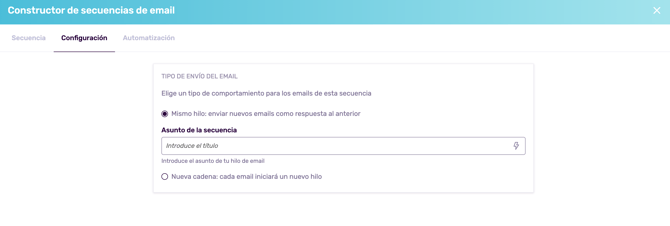
Si usas "Mismo hilo", debes establecer un único Asunto de la secuencia para toda la conversación.
Nota: Puedes añadir un token de personalización en la línea de asunto del hilo.
-
Lanzamiento
Una vez que hayas decidido el hilo, tendrás que hacer clic en configurar la automatización; este paso implica confirmar que la secuencia termina una vez que el influencer responda.
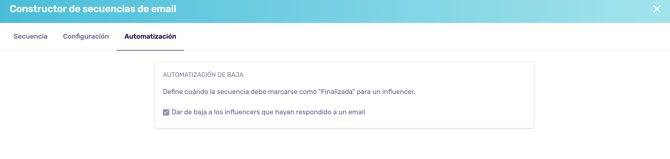
Si estás satisfecho con la secuencia, guarda y activa la secuencia.
Importante: Una vez que una secuencia está activa/lanzada, se convierte en "Solo lectura" y no se puede editar estructuralmente.
Paso 3: Inscribir influencers
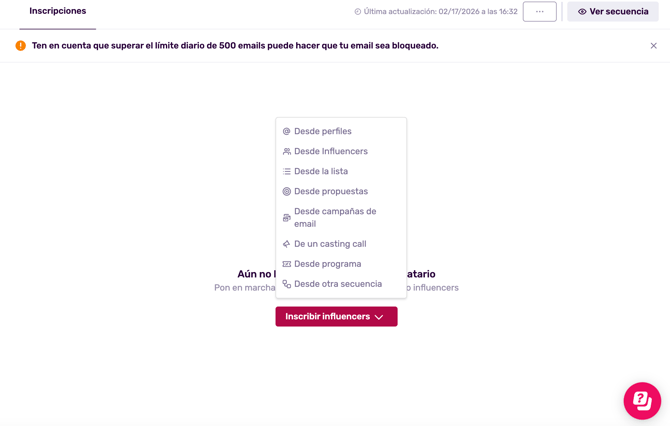
Una vez que tu secuencia esté configurada, puedes añadir influencers a una secuencia desde casi cualquier lugar de la plataforma (Listas, IRM, vistas de perfil, etc.).
-
Selecciona los influencers que desees contactar.
-
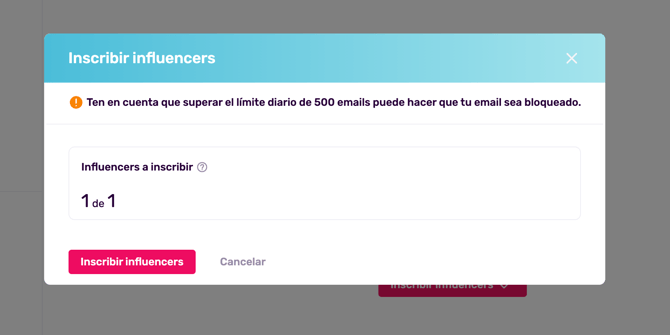
Haz clic en Inscribir influencers.
-
Si un influencer en tu selección no tiene una dirección de email, el sistema te advertirá y lo excluirá. También aparecerá una ventana emergente si el influencer está en otra secuencia existente para que puedas elegir si incluirlo o no.
Límites de lotes: Para proteger tu reputación de email, recomendamos añadir influencers en lotes (por ejemplo, 50 a la vez).
Recuerda que Gmail tiene límites de envío diarios (normalmente alrededor de 500 emails/día); si excedes esto, tu proveedor de email puede bloquear temporalmente tus capacidades de envío.
Paso 4: Gestionar y monitorear
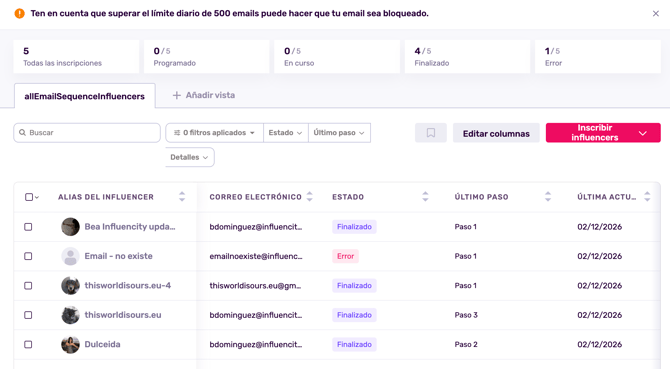
Ve al panel de Secuencias para rastrear el rendimiento. Verás a los influencers categorizados por estado:
-
Programado: Esperando a que pase el periodo de retraso.
-
En progreso: Actualmente activo en la secuencia.
-
Finalizado: El influencer ha completado todos los pasos o ha respondido (lo que finaliza la secuencia automáticamente).
-
Error: El email rebotó o hubo un problema de entrega.
Para más información sobre este tema, puedes leer sobre los estados de las secuencias aquí.
Pro Tip: Si necesitas detener una secuencia para un influencer específico manualmente (por ejemplo, respondió vía DM en lugar de por email), puedes seleccionarlo manualmente en el panel de la secuencia y hacer clic en Unenroll/Stop.