![LogoInfluencity_Negative.png]](https://knowledge.influencity.com/hs-fs/hubfs/LogoInfluencity_Negative.png?height=40&name=LogoInfluencity_Negative.png)
Navegar por las redes sociales para buscar creadores es una gran parte de cualquier flujo de trabajo en influencer marketing, pero saltar de una pestaña a otra para copiar usuarios manualmente y comprobar métricas realentiza mucho el trabajo.
La extensión de Chrome de Influencity elimina este problema actuando como un puente directo entre tu feed de redes sociales y tu IRM (Influencer Relationship Management). Te permite guardar, evaluar y analizar perfiles de creadores al instante sin salir de Instagram, TikTok o YouTube.
¿Por qué usar la extensión de Influencity?
En lugar de interrumpir tu flujo de búsqueda, la extensión lleva los datos de Influencity directamente a donde estás trabajando.
- Cero cambios de herramientas: Evalúa a los creadores directamente en sus perfiles de redes sociales.
- Validación instantánea de Brand Safety: Mira las métricas de seguridad al instante.
- Integración de IRM sin esfuerzo: Guarda perfiles directamente en tu cuenta con un solo clic, creando un efecto "trampolín" automatizado directo hacia tus flujos de trabajo.
Paso 1: Instalación y configuración
- Dirígete a la Chrome Store y busca la extensión de Influencity.
- Haz clic en Añadir a Chrome para instalarla.
- Fija la extensión: Haz clic en el icono de la pieza de rompecabezas en tu barra de herramientas de Chrome y fija el icono de Influencity. Fijarla la mantiene accesible fácilmente y funciona como un interruptor rápido para ocultar o mostrar la herramienta.
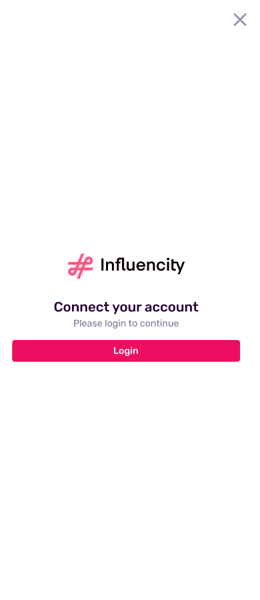
Nota sobre la autenticación: La extensión comparte la sesión de inicio con tu plataforma principal de Influencity. Si ya has iniciado sesión en la aplicación web, la extensión reconocerá automáticamente tu sesión. Si has cerrado sesión, al hacer clic en la extensión simplemente serás redirigido a la pantalla principal de inicio de sesión.
Paso 2: Navegando por el Launcher
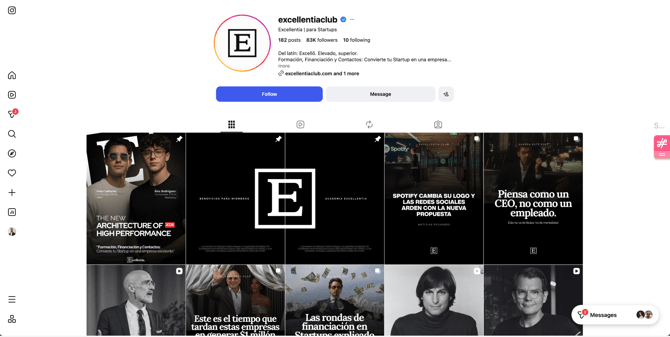
Una vez instalada, la extensión funciona a través de una barra lateral llamada Launcher.

- Plataformas compatibles: El Launcher aparecerá automáticamente siempre que navegues por Instagram, YouTube o TikTok.
- Posicionamiento personalizado: Si en algún momento el Launcher bloquea texto o un botón en tu pantalla, haz clic y arrástralo verticalmente hacia arriba o hacia abajo por el lado derecho de tu ventana para colocarlo donde mejor te venga.
- Ocultar el Launcher: Si necesitas ocultar la barra lateral por completo (por ejemplo, para hacer una captura de pantalla limpia de la página de un creador), simplemente haz clic en el icono fijado de la extensión de Influencity en la barra superior de Chrome para alternar su visibilidad (mostrar/ocultar) sin necesidad de cerrar sesión.
Paso 3: Evaluar y analizar perfiles
La extensión es altamente contextual. Dependiendo de la página que estés viendo y de si el creador ya está en tu base de datos, el Launcher se adaptará para darte las opciones exactas que necesitas:
Escenario A: No estás en la página principal del perfil de un creador
Si abres el Launcher mientras navegas por un feed general o una página de configuración, la extensión simplemente te pedirá que navegues a la página principal del perfil de un creador para obtener los datos.
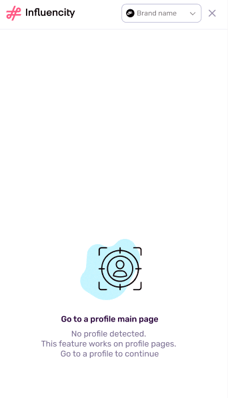
Escenario B: El perfil es nuevo en tu base de datos
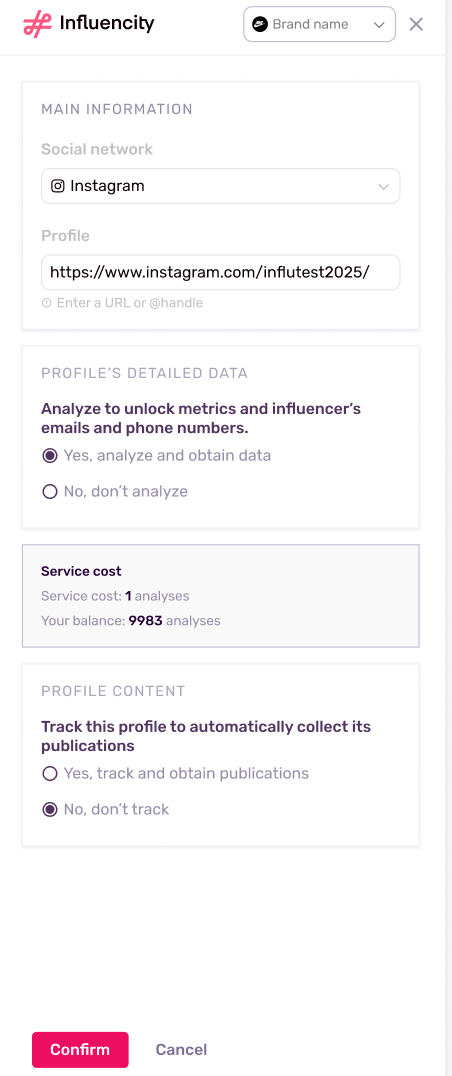
Si abres el Launcher en un perfil que aún no se ha guardado en tu cuenta de Influencity, la extensión te mostrará la misma ventana que usas normalmente en la plataforma para descubrir perfiles:
- Te preguntará si quieres guardar el perfil en tu base de datos.
- Se te pedirá que selecciones tus opciones de seguimiento y que confirmes el uso de los créditos de tu cuenta.
Escenario C: El perfil está guardado pero aún no ha sido analizado
Si el perfil existe en tu base de datos pero no tiene un historial de métricas, la extensión mostrará un aviso preguntando si te gustaría analizarlo. Al confirmarlo, se consumirá un crédito de análisis de perfil, se activará el indicador de carga y se extraerán datos en tiempo real directamente en la vista de tu barra lateral.
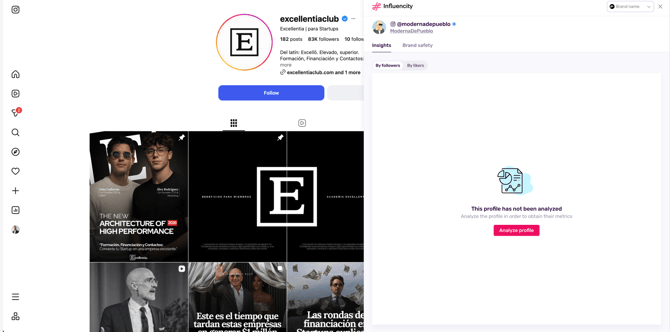
Escenario D: El perfil está completamente analizado
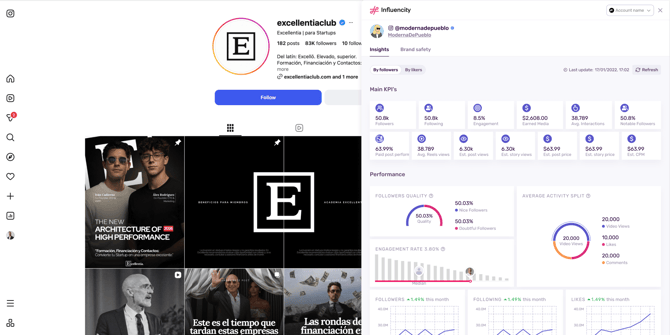
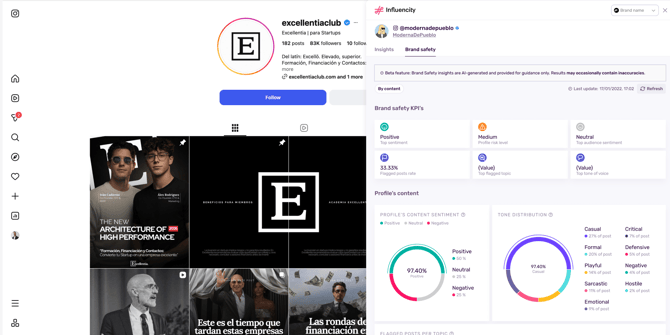
Para los creadores que ya están completamente analizados en tu sistema, la extensión se salta la configuración y muestra al instante dos pestañas de datos fundamentales:
- Estadísticas (Insights): Un resumen de los datos principales de la audiencia y las métricas de rendimiento.
- Brand Safety: Una evaluación de cuán seguro y alineado está el creador con tu marca.
- Actualización de datos: Si los datos que aparecen en pantalla son antiguos, puedes hacer clic en el botón de Actualizar dentro de la extensión para ejecutar al instante un nuevo análisis y actualizar las métricas a su estado actual.
Paso 4: Pasar de la evaluación rápida a la gestión avanzada
Para mantener la extensión ligera y rápida, se centra estrictamente en mostrar datos de Estadísticas y Brand Safety. No gestiona tareas administrativas ni la creación de campañas directamente dentro de la ventana de la red social.
Cuando estés listo para realizar acciones más profundas, la extensión te ofrece atajos rápidos hacia la aplicación web:
- Análisis en profundidad de un perfil: Haz clic en el Alias/Nombre del influencer dentro del panel de la extensión. Esto abrirá el perfil completo y centralizado del creador en una nueva pestaña del navegador dentro de la aplicación web de Influencity. Desde allí, puedes activar el seguimiento completo de contenido, añadirlos a listas de campañas específicas o gestionar la comunicación.
- Volver al panel de control: Haz clic en el logo de Influencity en la parte superior del panel de la extensión para abrir inmediatamente una nueva pestaña que te llevará directo a la página de inicio principal de tu cuenta.
- Cambio de espacio de trabajo: Si tu marca gestiona múltiples cuentas o espacios de trabajo, el menú desplegable en la parte superior de la extensión te permite alternar sin problemas entre ellos para que los perfiles se guarden siempre en el entorno de equipo correcto.