![LogoInfluencity_Negative.png]](https://knowledge.influencity.com/hs-fs/hubfs/LogoInfluencity_Negative.png?height=40&name=LogoInfluencity_Negative.png)
Navigare direttamente sui social media per scovare creator è una parte enorme di qualsiasi flusso di lavoro di influencer marketing, ma passare continuamente da una scheda all'altra per copiare a mano gli handle e controllare le metriche è un grosso collo di bottiglia.
L'estensione Chrome di Influencity elimina questo problema facendo da ponte diretto tra i tuoi feed social e il tuo IRM (Influencer Relationship Management). Ti permette di salvare, valutare e analizzare i profili dei creator all'istante, senza mai uscire da Instagram, TikTok o YouTube.
Perché usare l'estensione di Influencity?
Invece di interrompere il tuo flusso di ricerca, l'estensione porta i dati di Influencity proprio dove stai lavorando.
- Zero salti tra strumenti: valuta i creator direttamente sui loro profili social.
- Verifica immediata della brand safety: visualizza subito le metriche di sicurezza prima di far avanzare un creator nella tua pipeline.
- Integrazione con l'IRM senza sforzo: salva i profili direttamente nel tuo account con un solo clic, creando un effetto «trampolino» automatico verso i tuoi flussi di lavoro.
Passaggio 1: installazione e configurazione
- Vai sul Chrome Web Store e cerca l'estensione di Influencity.
- Clicca su Aggiungi a Chrome per installarla.
- Fissa l'estensione: clicca sull'icona del pezzo di puzzle nella barra degli strumenti di Chrome e fissa l'icona di Influencity. Fissarla la rende facilmente accessibile e funziona da interruttore rapido per nascondere o mostrare lo strumento.
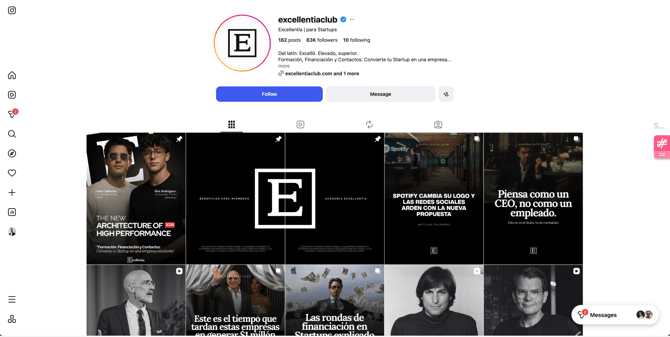
Nota sull'autenticazione: l'estensione condivide la sessione di accesso con la piattaforma principale di Influencity. Se hai già effettuato l'accesso alla web app, l'estensione riconosce automaticamente la tua sessione. Se non hai effettuato l'accesso, cliccando sull'estensione verrai semplicemente reindirizzato alla schermata di accesso principale per autenticarti.
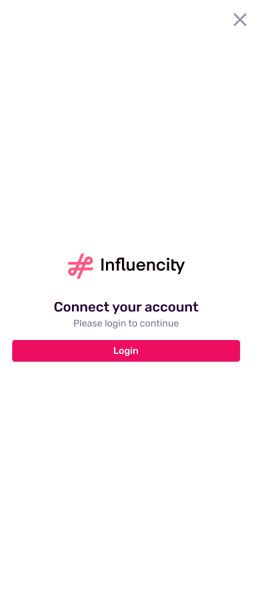
Passaggio 2: come usare il Launcher
Una volta installata, l'estensione funziona tramite una barra laterale mobile chiamata Launcher.

- Piattaforme supportate: il Launcher appare automaticamente ogni volta che visiti Instagram, YouTube o TikTok.
- Posizionamento personalizzato: se il Launcher copre del testo o un pulsante sullo schermo, cliccalo e trascinalo in verticale, verso l'alto o verso il basso, lungo il lato destro della finestra per posizionarlo dove preferisci.
- Nascondere il Launcher: se devi nascondere completamente la barra laterale (ad esempio, per fare uno screenshot pulito della pagina di un creator), ti basta cliccare sull'icona fissata dell'estensione di Influencity nella barra degli strumenti di Chrome in alto per mostrarla o nasconderla senza uscire dall'account.
Passaggio 3: valutare e analizzare i profili (come funziona la logica)
L'estensione è altamente contestuale. A seconda della pagina che stai visualizzando e del fatto che il creator sia già o meno nel tuo database, il Launcher si adatta per offrirti esattamente le opzioni di cui hai bisogno:
Scenario A: non sei sulla pagina profilo principale di un creator
Se apri il Launcher mentre scorri un feed generico o una pagina di impostazioni, l'estensione ti chiederà semplicemente di andare sulla pagina profilo principale di un creator per recuperare i dati.
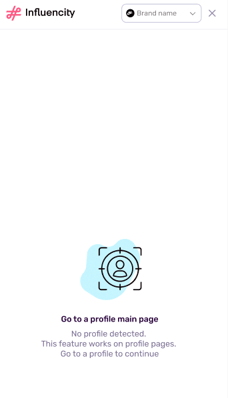
Scenario B: il profilo è nuovo per il tuo database
Se apri il Launcher su un profilo non ancora salvato nel tuo account Influencity, l'estensione riproduce la finestra di scoperta standard della piattaforma:
- Ti chiederà se vuoi salvare il profilo nel tuo database.
- Ti verrà chiesto di selezionare le opzioni di monitoraggio e di confermare l'utilizzo dei crediti del tuo account.
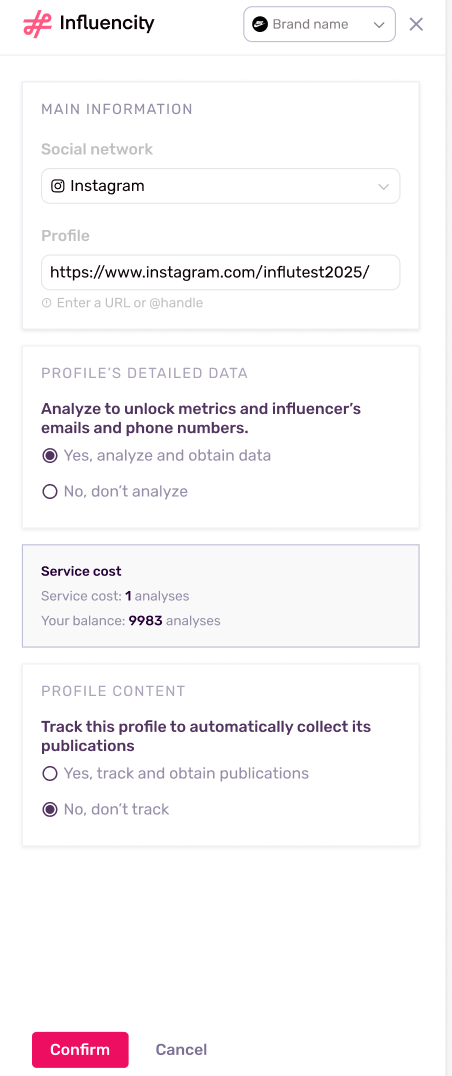
Scenario C: il profilo è salvato ma non ancora analizzato
Se il profilo è presente nel tuo database ma non ha uno storico delle metriche, l'estensione mostrerà un messaggio che ti chiede se vuoi analizzarlo. Confermando, verrà consumato un credito di analisi del profilo, partirà il caricamento e i dati in tempo reale verranno caricati direttamente nella barra laterale.
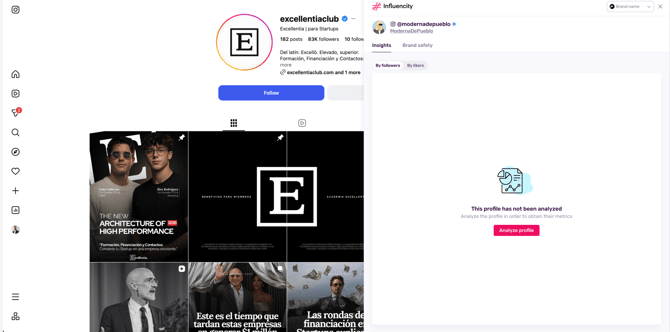
Scenario D: il profilo è completamente analizzato
Per i creator già completamente analizzati nel tuo sistema, l'estensione salta la configurazione e mostra subito due schede di dati fondamentali:
- Insights: una panoramica dei dati principali sull'audience e delle metriche di performance.
- Brand Safety: una valutazione di quanto il creator sia sicuro e in linea con il tuo brand.
- Aggiornamento dei dati: se i dati sullo schermo non sono recenti, puoi cliccare sul pulsante Aggiorna all'interno dell'estensione per eseguire subito una nuova analisi e portare le metriche allo stato attuale.
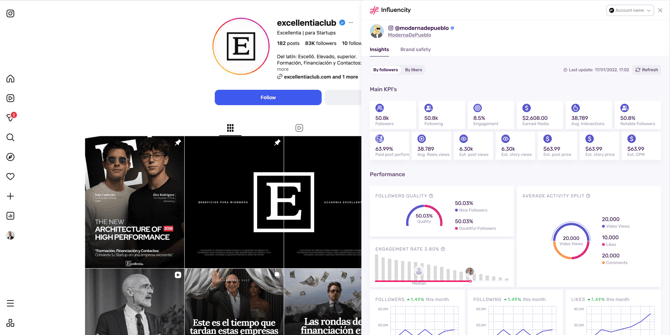
Passaggio 4: dalla valutazione rapida alla gestione avanzata
Per mantenere l'estensione leggera e veloce, questa si concentra esclusivamente sulla visualizzazione dei dati di Insights e Brand Safety. Non gestisce modifiche amministrative complesse né la creazione di campagne direttamente nella finestra del social media.
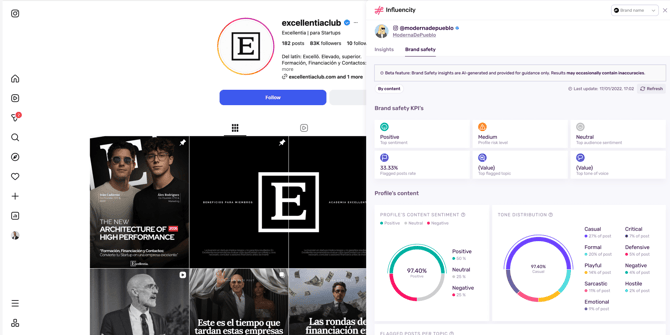
Quando sei pronto per azioni più approfondite, l'estensione offre scorciatoie rapide verso la web app:
- Approfondire un profilo: clicca sull'alias/nome dell'influencer nel pannello dell'estensione. Si aprirà il profilo completo e centralizzato del creator in una nuova scheda del browser, all'interno della web app di Influencity. Da lì puoi attivare il monitoraggio completo dei contenuti, aggiungerlo a liste di campagna specifiche o gestire la comunicazione.
- Tornare alla dashboard: clicca sul logo di Influencity in cima al pannello dell'estensione per aprire subito una nuova scheda che porta direttamente alla home page del tuo account principale.
- Cambio di workspace: se la tua organizzazione gestisce più account o workspace, il menu a tendina in cima all'estensione ti permette di passare facilmente da un workspace all'altro, così i profili vengono sempre salvati nell'ambiente del team corretto.