![LogoInfluencity_Negative.png]](https://knowledge.influencity.com/hs-fs/hubfs/LogoInfluencity_Negative.png?height=40&name=LogoInfluencity_Negative.png)
O novo espaço Reports reúne num só lugar todas as publicações que lhe interessam. Agrupe num único relatório o conteúdo de uma campanha, de um cliente, de uma temporada ou de qualquer seleção que queira, quer venha de um acompanhamento de campanha, de um acompanhamento de perfil ou de uma publicação escolhida manualmente.
Cada publicação chega com os dados que já tem na Influencity e os acompanhamentos sincronizados continuam a adicionar novas publicações automaticamente. Chega de adicionar publicações uma a uma e de escrever os números à mão.
Este artigo ajuda a:
- criar um relatório e associá-lo a uma marca cliente
- adicionar conteúdo uma vez ou mantê-lo sincronizado com um acompanhamento
- orientar-se num relatório e no seu Data manager
- adicionar campos personalizados, exportar e organizar os relatórios
O que há de novo nos Reports
|
O que obtém |
O que significa na prática |
|---|---|
|
Qualquer origem, um relatório |
Reúna lado a lado publicações de acompanhamentos de perfil, de campanha ou personalizados, ou publicações individuais |
|
Dados incluídos |
As publicações chegam com as suas métricas, as mesmas que vê nos acompanhamentos e na biblioteca de conteúdo. Os dados do Instagram obtidos através do Opt-in também aparecem aqui |
|
Relatórios que se atualizam sozinhos |
Sincronize um acompanhamento e cada nova publicação captada chega ao seu relatório |
|
A sua estrutura, os seus campos |
Associe um relatório a uma marca cliente e adicione campos personalizados, como a data de fim da campanha ou a temporada |
Este espaço centra-se em reunir as suas publicações num só lugar. Vamos continuar a desenvolvê-lo, com mais formas de trabalhar os dados de todo o relatório.
Novos Reports e relatórios Legacy
Os seus relatórios existentes continuam disponíveis. Durante a implementação dos novos Reports, um seletor permite alternar entre os novos Reports e os relatórios Legacy.
Criar um relatório
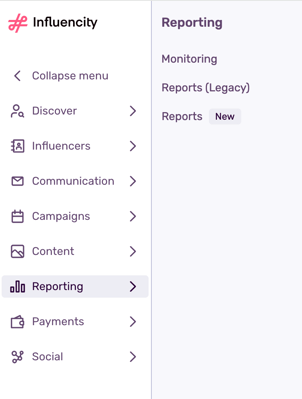
- Vá a Reports, escolha Reports new e clique em Create report.
- Dê um nome ao relatório.
- Opcional: preencha os campos personalizados que tenha configurado para os relatórios.
- Clique em Create.
Opcional: associe-o a uma marca cliente. As agências que trabalham com vários clientes podem indicar para quem é cada relatório. Escolha uma marca criada em Settings ou crie uma a partir do seletor.
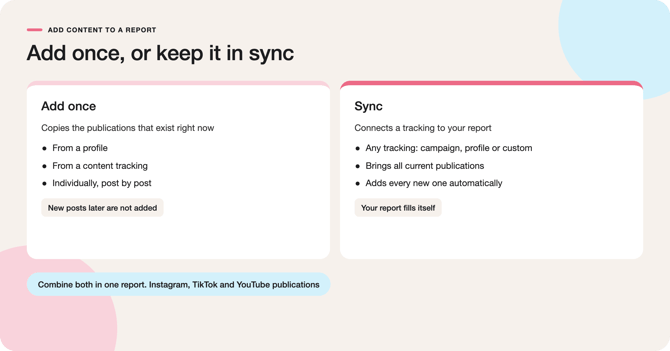
Adicionar conteúdo: uma vez ou sincronizado
Abra o relatório e clique em Add content.
|
Opção |
O que faz |
Ideal para |
|---|---|---|
|
Adicionar uma vez, a partir de um perfil |
Adiciona todas as publicações que um perfil tem no acompanhamento neste momento |
O conteúdo anterior de um criador |
|
Adicionar uma vez, a partir de um acompanhamento de conteúdo |
Adiciona todas as publicações de um acompanhamento de campanha ou de qualquer outro acompanhamento neste momento |
Uma campanha terminada |
|
Adicionar uma vez, individualmente |
Adiciona apenas as publicações que escolher |
Publicações pontuais |
|
Sincronizar um acompanhamento |
Adiciona todas as publicações atuais do acompanhamento e, depois, cada nova publicação automaticamente |
Campanhas em curso e embaixadores |
As publicações adicionadas uma vez não mudam se a origem receber novas publicações mais tarde. Pode sincronizar qualquer tipo de acompanhamento: de campanha, de perfil ou personalizado.
Bom saber:
- Pode combinar as duas opções. Se adicionou uma vez as publicações de um acompanhamento, pode sincronizá-lo mais tarde para continuar a receber as novas publicações.
- Um acompanhamento que já está sincronizado com um relatório não pode voltar a ser sincronizado com o mesmo relatório.
- Os relatórios incluem publicações do Instagram, do TikTok e do YouTube.
Dentro de um relatório
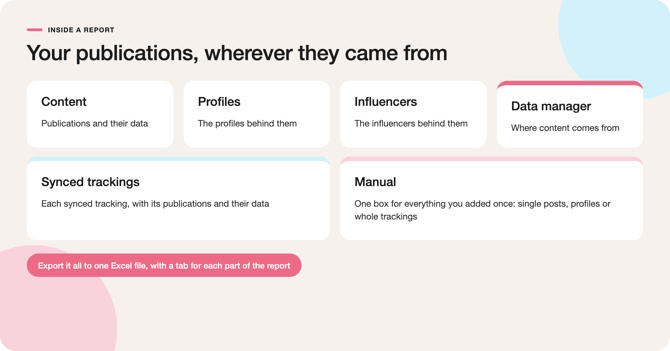
|
Separador |
O que encontra |
|---|---|
|
Content |
A lista de publicações, com todos os seus dados |
|
Profiles |
Os perfis por trás dessas publicações |
|
Influencers |
Os influencers por trás dessas publicações |
|
Data manager |
A origem do seu conteúdo |
Como no resto da Influencity, pode criar vistas, aplicar filtros e guardar favoritos. Com uma publicação num relatório, pode fazer o mesmo que em qualquer outro lugar: abri-la, ver os insights, obtê-la ou retirá-la.
Data manager
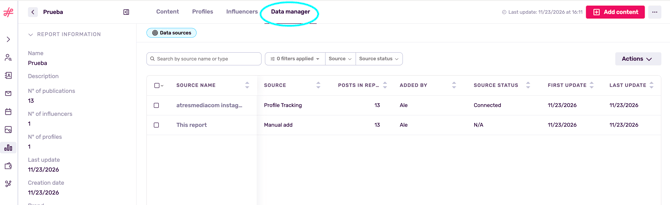
O separador Data manager mostra as origens do relatório, para que não tenha de verificar publicação a publicação:
- Acompanhamentos sincronizados, cada um com as suas publicações e os dados correspondentes
- Manual, uma caixa que reúne tudo o que adicionou uma vez: publicações individuais, o conteúdo de um perfil ou um acompanhamento completo
Campos personalizados para relatórios
- Abra um relatório e vá a Manage properties.
- Adicione um campo ao grupo predefinido Report information ou crie um novo grupo para manter juntos os campos relacionados.
- Dê um nome ao campo e escolha o tipo: por exemplo, uma data para data de fim da campanha ou uma lista de opções para temporada.
- Clique em Save.
Os campos personalizados aparecem no painel lateral de cada relatório, como colunas na tabela de relatórios e como filtros. Ainda não é possível ordenar por eles. Pertencem ao próprio relatório, e não às suas publicações ou influencers.
Exportar, obter imagens e eliminar
|
Ação |
O que obtém |
|---|---|
|
Exportar o relatório |
Um documento Excel com um separador para cada parte: informação do relatório, conteúdo, perfis e influencers |
|
Obter as imagens |
As imagens das publicações |
|
Eliminar |
Retire publicações uma a uma ou em massa |
Dicas para tirar o máximo partido dos Reports
- Sincronize no início da campanha. Crie o relatório quando a campanha começar e sincronize de imediato o seu acompanhamento. O relatório vai-se preenchendo durante a campanha.
- Acompanhe os seus embaixadores. Sincronize um acompanhamento de perfil para cada embaixador de longo prazo, para que todo o seu conteúdo chegue ao mesmo relatório.
- Combine origens. Junte um acompanhamento de campanha sincronizado com algumas publicações escolhidas manualmente para contar toda a história num só relatório.
- Use as marcas cliente. Agências: associem cada relatório ao cliente correspondente para que a sua organização encontre rapidamente o relatório certo.
- Aproveite os campos personalizados. Adicione campos como a data de fim da campanha, o mercado ou o código de orçamento e filtre os relatórios por eles.
- Entregue tudo num só documento. Exporte o relatório para enviar ao cliente um documento Excel completo.
- Convide os criadores para o Opt-in. Os dados do Instagram dos criadores autenticados chegam automaticamente ao seu relatório.
Perguntas frequentes
O que acontece aos meus relatórios existentes? Continuam disponíveis como relatórios Legacy. Use o seletor para alternar entre os novos Reports e os relatórios Legacy.
Se adicionar um acompanhamento uma vez, aparecem as novas publicações? Não. Adicionar uma vez copia as publicações que existem nesse momento. Sincronize o acompanhamento para continuar a adicionar as novas.
A sincronização também adiciona as publicações anteriores? Sim. O relatório recebe todas as publicações que o acompanhamento tem no momento da sincronização e, depois, cada nova publicação.
Que redes são compatíveis? Instagram, TikTok e YouTube.
Posso atualizar os dados de um relatório? Ainda não existe uma opção de atualização dentro dos relatórios.
Um relatório mostra os totais de todas as suas publicações? Não nesta primeira versão. Um relatório apresenta a lista das publicações com todos os seus dados.