![LogoInfluencity_Negative.png]](https://knowledge.influencity.com/hs-fs/hubfs/LogoInfluencity_Negative.png?height=40&name=LogoInfluencity_Negative.png)
Wenn Sie mit der Tracking-Funktion für Inhalte von Influencity die Beiträge Ihrer Influencer verfolgen, können Sie sowohl die Inhalte als auch die Performance-Kennzahlen ganz einfach exportieren, ob für einen einzelnen Beitrag oder als vollständigen Massenexport.
Diese Anleitung zeigt Ihnen Schritt für Schritt, wie Sie alles herunterladen, was Sie brauchen: die Inhalte selbst, öffentliche KPIs und Massenexporte. So können Sie Daten außerhalb der Plattform archivieren, teilen oder analysieren.
Was Sie exportieren können
|
Datentyp |
Was Sie erhalten |
|
Beitragsinhalte |
Bilder, Videos, Karussells, vollständige Vorschauen getrackter Beiträge (Feed + Reels; Stories werden als Vorschau angezeigt, auch wenn keine KPIs verfügbar sind) |
|
Öffentliche KPIs |
Likes, Kommentare (bei Beiträgen), Follower-Zahlen sowie zusammenfassende Kennzahlen wie die Gesamtzahl der Interaktionen, wenn Beiträge in einen Bericht aufgenommen werden. |
|
Massenexporte |
Vollständige Sätze getrackter Inhalte und KPIs (in einem Durchgang) über den Tab „Aktionen“, ideal für Backups, die Weitergabe an Kunden oder externes Reporting. |
Hinweis zu Stories & Reels: Stories werden zwar getrackt (und Sie erhalten eine Vorschau), enthalten aber keine herunterladbaren KPIs. Reels enthalten wie normale Beiträge Daten zu Likes und Kommentaren.
So exportieren Sie: Schritt für Schritt
Schritt 1
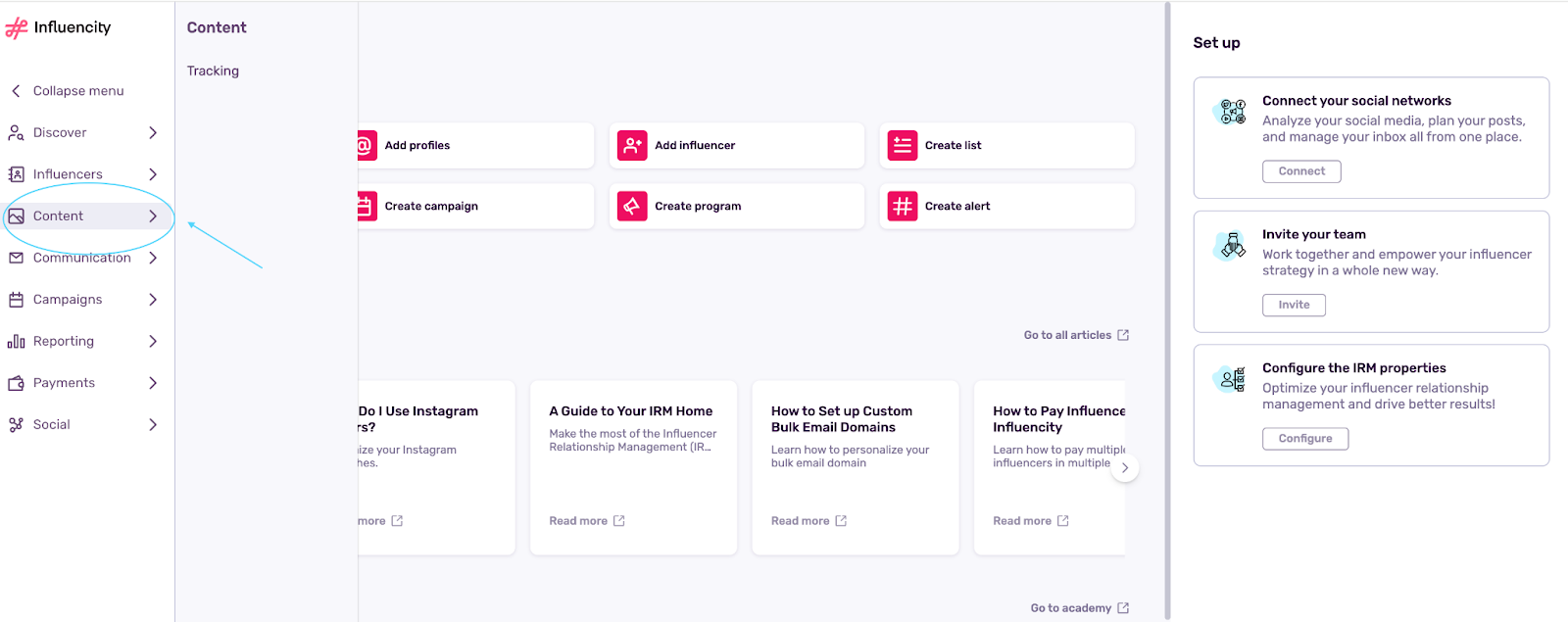
Rufen Sie den Abschnitt „Inhalt“ in der Influencity-Seitenleiste auf. Hier befinden sich alle getrackten Inhalte.
Schritt 2
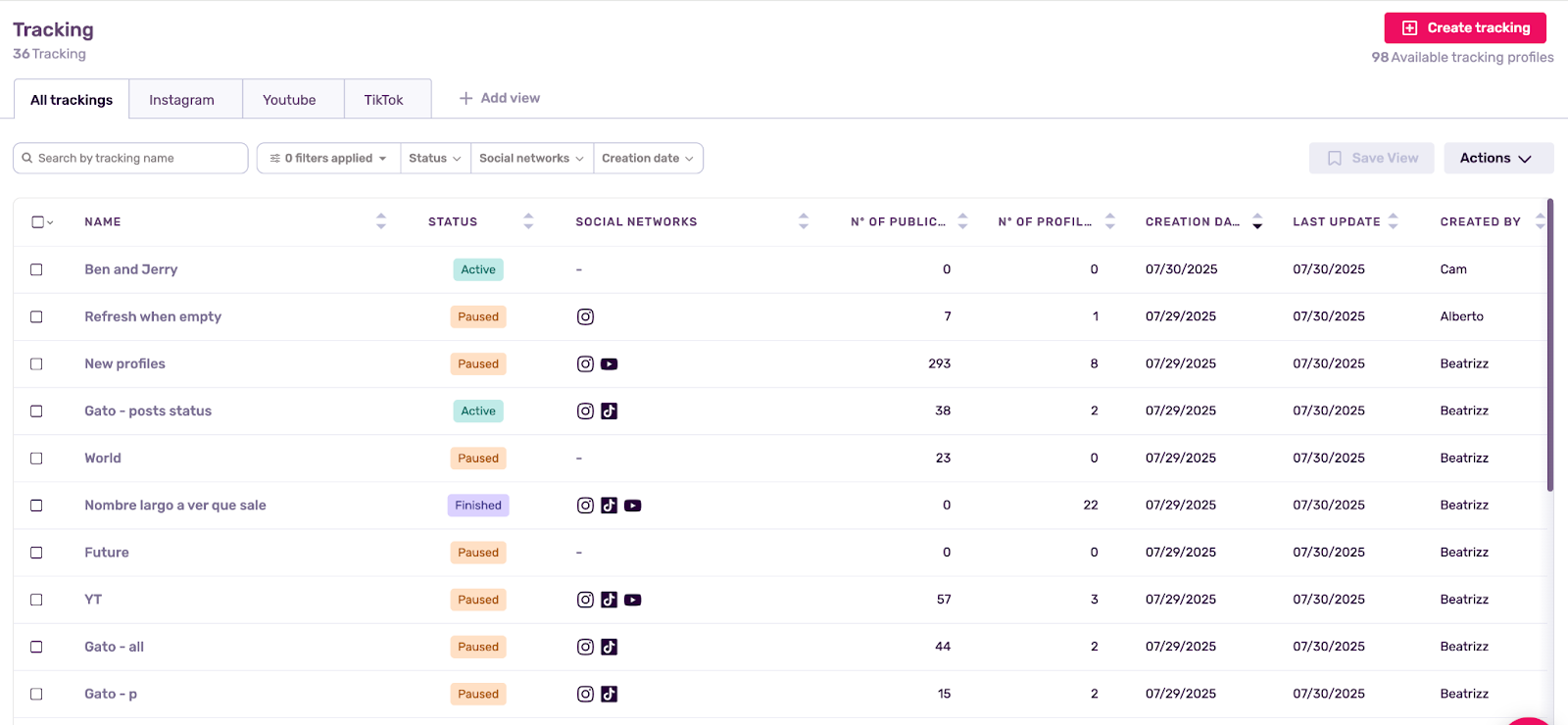
Finden Sie die gewünschten Inhalte- Nutzen Sie die Tabellenansicht (für einen datenorientierten Export) oder die Rasteransicht (für einen visuellen Überblick), um die Beiträge zu finden.
Schritt 3
Nutzen Sie den Tab „Aktionen“
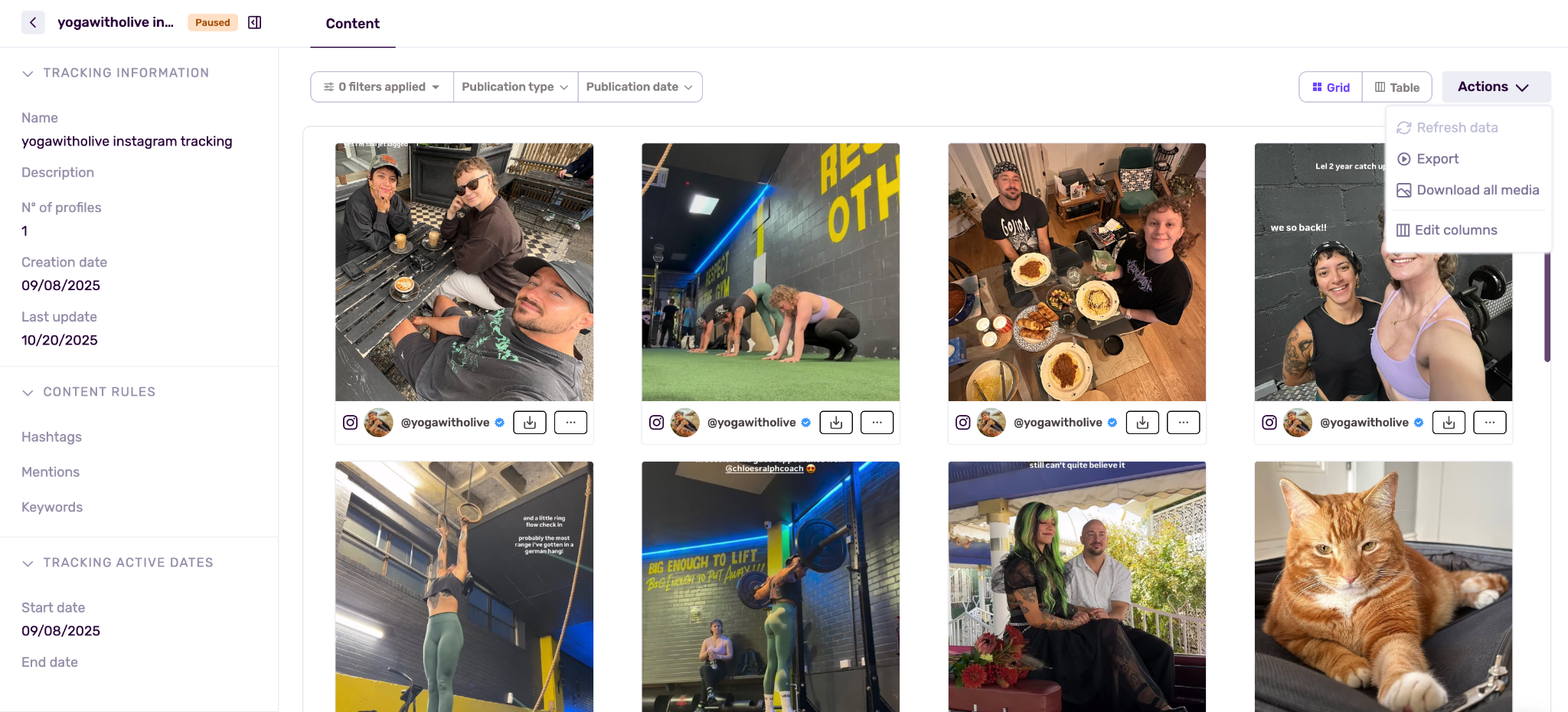
- Für einzelne Exporte: Wählen Sie den Beitrag aus → klicken Sie auf Aktionen → Exportieren → wählen Sie das Dateiformat.
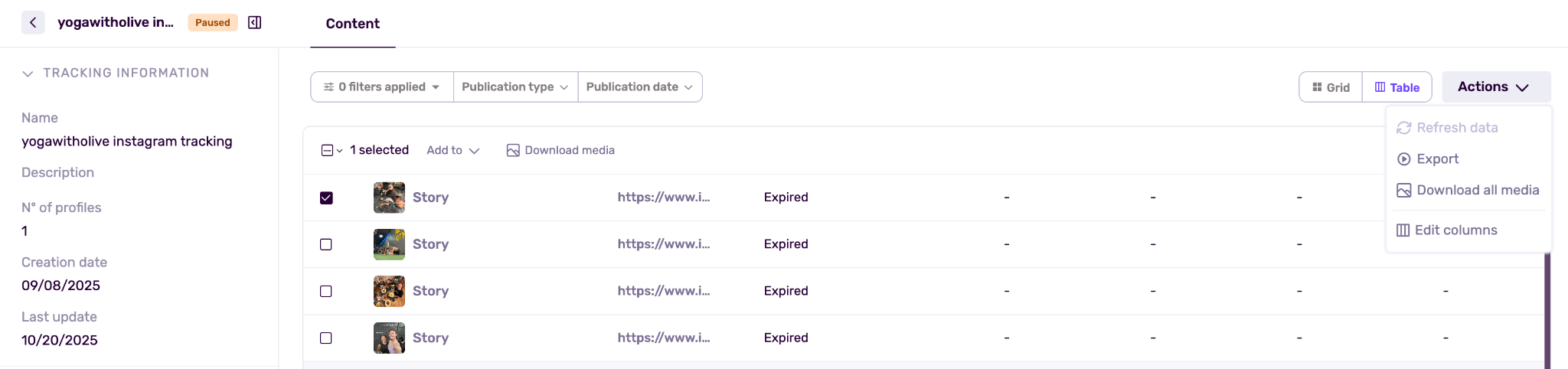
- Für Massenexporte: Wählen Sie entweder mehrere Beiträge aus oder nutzen Sie die Option „Export all“ im Menü „Aktionen“.
Schritt 4
Laden Sie die Inhalte herunter. Die Datei wird an die E-Mail-Adresse Ihres Workspace gesendet (oder je nach Download direkt heruntergeladen).
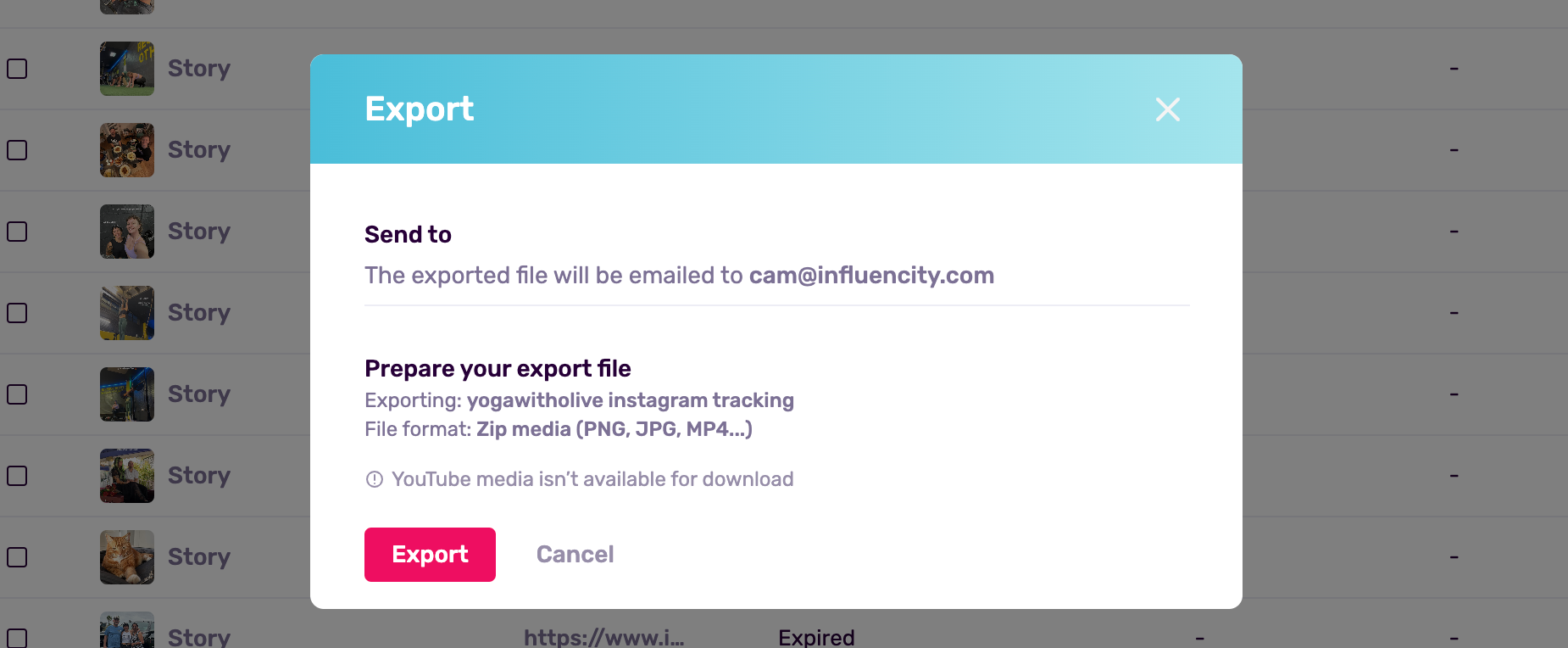
Hinweis: Wenn Sie einzeln herunterladen, erhalten Sie die Inhalte direkt. Bei einem Massendownload werden sie Ihnen dagegen per E-Mail zugesendet.
Schritt 5
Öffnen und prüfen Sie Ihre Datei:
- Der Export enthält Vorschauen der Inhalte (Bild-/Videolinks oder eingebettete Thumbnails) sowie KPIs (Likes, Kommentare, Follower-Zahl usw.).
- Gespeichert als XLSX / CSV, geeignet für Excel, Google Sheets oder andere Analysetools.
Was exportierte Berichte enthalten
- Alle exportierten Beiträge (Feed-Beiträge, Reels, Karussells) mit Vorschaulinks oder eingebetteten Medien.
- Öffentliche Kennzahlen: Likes, Kommentare, Follower-Zahlen.
- Aggregierte Berechnungen (wenn Sie aus einem Bericht exportieren, der auf getrackten Inhalten basiert): Gesamtzahl der Beiträge, Gesamtzahl der Engagements, Engagement-Rate, Gesamtreichweite (bei manueller Eingabe), Kosten pro Engagement/Tausend (wenn Sie Kostendaten hinzugefügt haben) usw.
- Alle im Bericht sichtbaren Daten; auch Spalten, die in der Bildschirmansicht ausgeblendet sind, erscheinen in der Tabelle.
Was Sie beachten sollten
- Sie können getrackte Inhalte im Abschnitt „Inhalt“ nicht manuell bearbeiten. Wenn Sie eigene Kennzahlen hinzufügen möchten (z. B. interne Notizen, Kosten, Reichweite, Impressionen), senden Sie den Beitrag zuerst an einen Bericht und bearbeiten Sie ihn dort.
- Stories werden anders behandelt: Sie werden getrackt und als Vorschau angezeigt. Da es für sie aber oft keine öffentlichen KPIs gibt, enthält ihr Export möglicherweise nur ein Thumbnail und keine Kennzahlen.
- Wenn die Daten eines Beitrags privat sind (z. B. Impressionen, Reichweite, Speicherungen), müssen Sie diese Kennzahlen manuell eingeben, sobald Sie sie vom Influencer erhalten, idealerweise in einem Bericht.
Profi-Tipps für übersichtlichere, smartere Exporte
- Nutzen Sie vor dem Export die Filter (nach Influencer, Plattform, Datum oder Beitragstyp), damit keine irrelevanten Inhalte im Export landen.
- Wenn künftige Beiträge nicht enthalten sein sollen, pausieren Sie aktive Trackings, bevor Sie Daten gesammelt exportieren. Das hilft, versehentliche Duplikate zu vermeiden.
- Exportieren Sie am besten am Ende jeder Kampagne oder einmal im Monat. So entsteht ein sauberes Archiv, und Sie sind abgesichert, falls Inhalte später gelöscht oder geändert werden.