![LogoInfluencity_Negative.png]](https://knowledge.influencity.com/hs-fs/hubfs/LogoInfluencity_Negative.png?height=40&name=LogoInfluencity_Negative.png)
Influencer-Inhalte ohne Plattform oder ohne einen streng festgelegten Ablauf freizugeben, wird schnell zu viel, wenn Sie mehrere Kampagnen mit vielen Influencern betreuen. Videoentwürfe liegen in WhatsApp, Caption-Texte sind über E-Mail-Verläufe verstreut und Veröffentlichungstermine gehen in unübersichtlichen Tabellen verloren. Für Marken, Agenturen und E-Commerce-Unternehmen, die Kampagnen in großem Umfang umsetzen, ist diese zersplitterte Kommunikation ein logistischer Albtraum.
Deshalb war es für uns an der Zeit, diesem Chaos ein Ende zu setzen.
Unsere neue Funktion zur Content-Validierung arbeitet wie eine gut geölte Maschine und bündelt Ihren gesamten Freigabeprozess an einem Ort. Von dem Moment an, in dem ein Influencer Teil Ihrer Kampagne wird, bis zu der Sekunde, in der der Beitrag live geht, läuft alles in einem einzigen, einheitlichen Workflow ab. Sie müssen keinen Entwürfen mehr hinterherlaufen, und kein Feedback geht mehr verloren.
Hier ist Ihre Anleitung, wie Sie die Funktion einrichten und Ihre Kampagnen am Laufen halten.
Schritt 1: Die Spielregeln festlegen
Der erste Schritt erfolgt, wenn Sie das Briefing Ihrer Kampagne erstellen. Im Tab „Deliverables“ aktivieren Sie den Schalter für die Content-Validierung, damit Ihre Creator wissen, dass die Content-Validierung Teil des Prozesses ist.
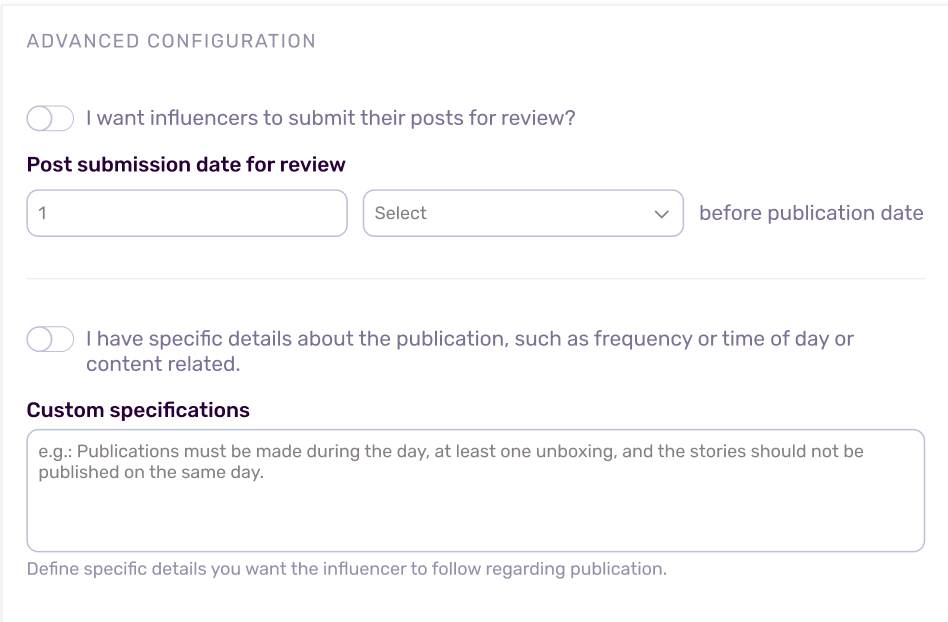
- Öffnen Sie den Campaign Builder und klicken Sie auf den Tab Deliverables.
- Scrollen Sie nach unten zu Erweiterte Konfiguration.
- Aktivieren Sie die Option Ich möchte, dass Influencer ihre Beiträge zur Überprüfung einreichen.
- Legen Sie Ihren zeitlichen Puffer fest. Sie werden aufgefordert auszuwählen, wie viele Tage vor dem Veröffentlichungsdatum der Creator seinen Inhalt einreichen muss.
- Außerdem steht Ihnen ein Textfeld zur Verfügung, in dem Sie weitere individuelle Vorgaben ergänzen können, die Sie für nötig halten.
Sobald die Option aktiviert ist, wird diese Regel direkt in die Vereinbarung mit dem Creator übernommen. Wenn sich Creator über ihren persönlichen Kampagnenlink anmelden, sehen sie einen Kalender, der genau zeigt, was wann fällig ist.
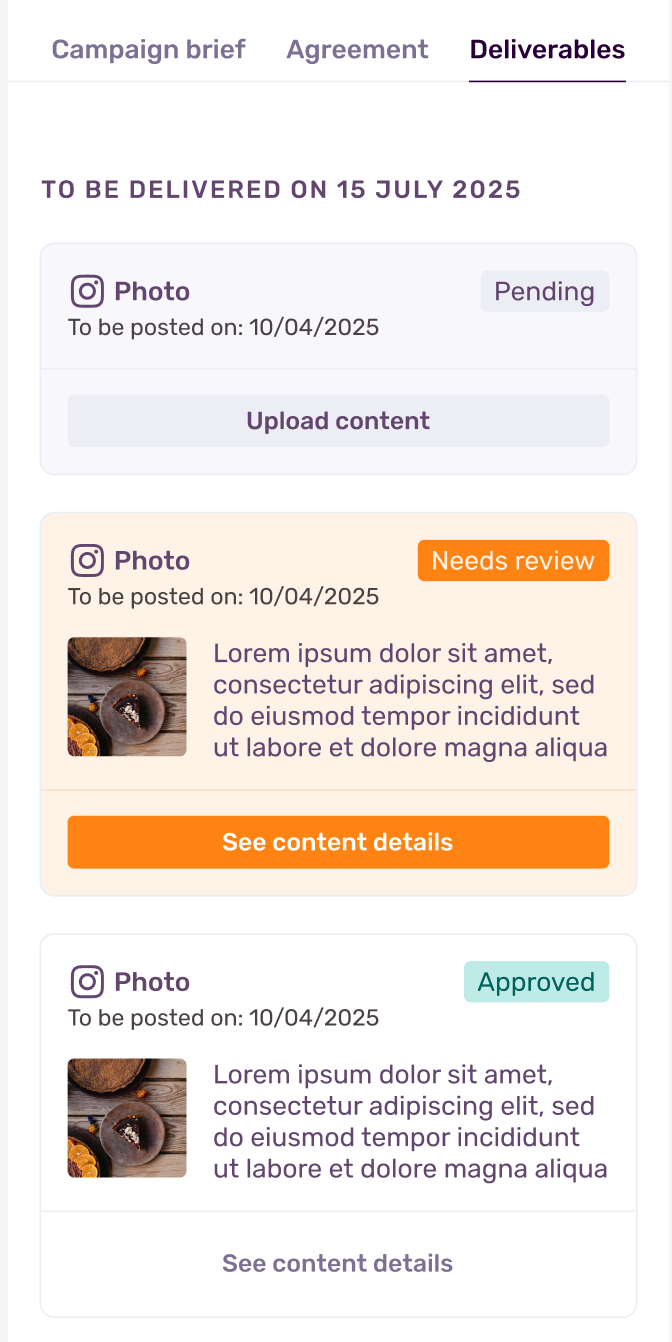
In Ihren Kampagnen sehen Sie jetzt einen neuen Tab: Neben Briefing und Vereinbarung gibt es nun auch den Tab „Deliverables“, der alle vereinbarten Inhalte mit Fälligkeitsdatum und Status anzeigt.
Profi-Tipp: Wenn Sie eine Kampagne mit engem Zeitplan umsetzen und dem Creator voll vertrauen, können Sie dieses Kästchen deaktiviert lassen. In diesem Fall wechseln alle vertraglich vereinbarten Inhalte automatisch in die Phase „Approved“, ohne dass eine manuelle Freigabe nötig ist.
Schritt 2: Den Content-Funnel im Blick behalten
Sobald Ihre Creator die Vereinbarung akzeptiert haben, wechseln Sie in Ihrer Kampagne zum Tab Content. Wir haben diesen Bereich in einen visuellen Funnel umgewandelt, damit Sie den Puls Ihrer Kampagne auf einen Blick verfolgen können.
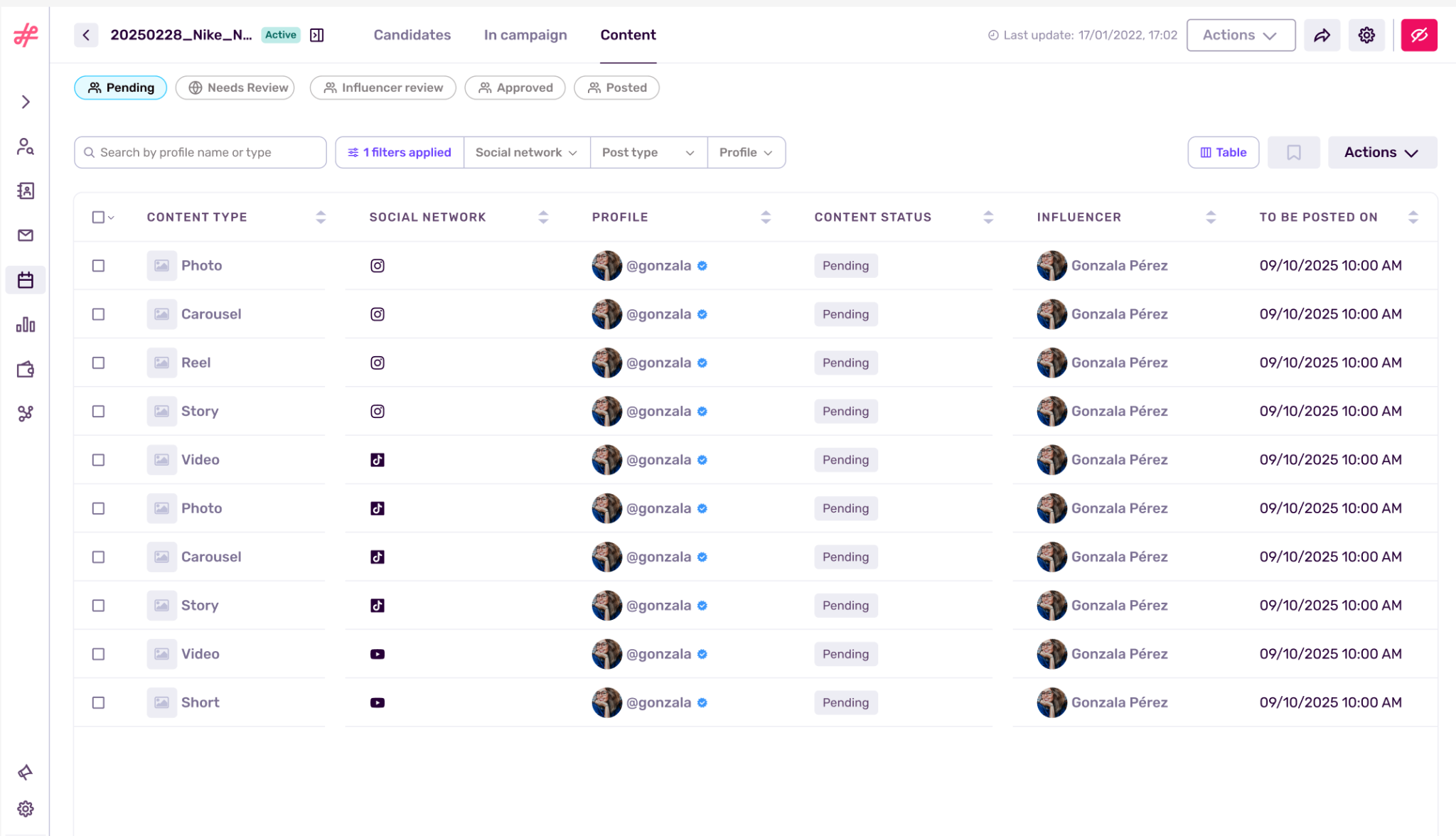
So sind die Phasen aufgeteilt:
Status „Pending“
Der Startpunkt. Sobald der Vertrag unterzeichnet ist, erscheint hier jedes vereinbarte Deliverable (z. B. ein Instagram Reel, ein TikTok-Video oder ein YouTube Short) mit seinem geplanten Veröffentlichungsdatum.
Hinweis: Wenn Sie Influencer direkt aus Ihrem IRM hinzufügen und die Verhandlungen außerhalb des Kampagnen-Workflows der Plattform führen, sind die Nutzungsrechte dieser Influencer in den Beitragsdetails nicht sichtbar, da ihr Vertrag nicht Teil des Workflows ist.
„Needs Review“
Jetzt sind Sie am Zug. Der Creator hat sein Entwurfsbild oder Thumbnail zusammen mit der Caption hochgeladen. Damit Sie sich nicht durch eine Textwand kämpfen müssen, erkennt unser System automatisch alle Hashtags und Erwähnungen und hebt sie hervor, damit alles gut lesbar ist. Wenn Sie per E-Mail benachrichtigt werden, dass ein Deliverable auf Prüfung wartet, sehen Sie alle Inhalte, die geprüft werden müssen.
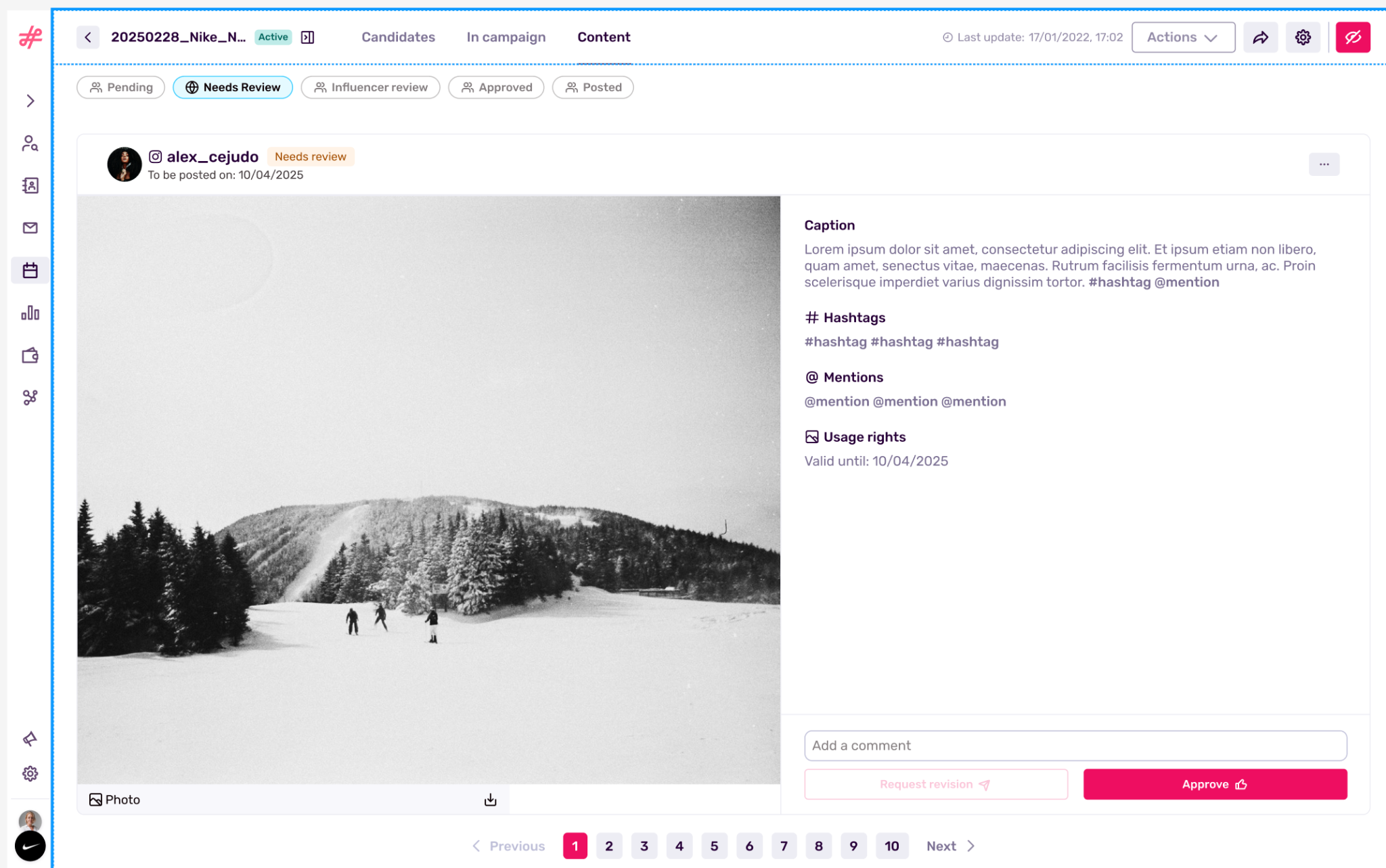
Wenn Sie den Beitrag zur Prüfung öffnen, können Sie entweder Vorschläge und Feedback hinterlassen, damit der Influencer den Inhalt anpasst (er wird umgehend benachrichtigt, sobald Sie Ihr Feedback abgeschickt haben), oder den Beitrag freigeben. Dann ändert sich der Status des Inhalts zu „Approved“.
„Influencer Review“
Der Schneideraum. Wenn Sie Änderungen angefordert haben, bleibt der Inhalt hier, während der Creator das Material anpasst. Sobald die Änderungen vorgenommen wurden, werden Sie erneut benachrichtigt und können prüfen, ob alles passt.
Hinweis: Zwischen den Phasen „Needs Review“ und „Influencer Review“ kann es etwas hin und her gehen, wenn Sie und der Influencer einige Runden brauchen, bis Sie beide mit dem finalen Inhalt zufrieden sind. Das ist normal.
„Approved“: Grünes Licht. Sie haben den Inhalt freigegeben, und der Creator kann ihn am vereinbarten Datum auf seinen Social-Media-Kanälen veröffentlichen.
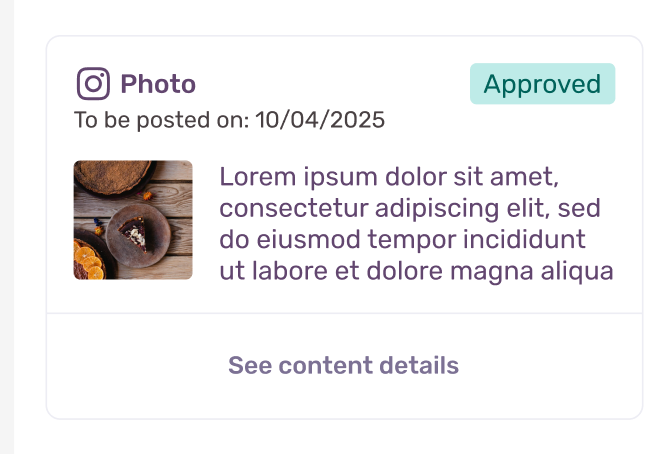
Der Status des Beitrags im Tab „Deliverables“ ändert sich zu „Approved“, und in der Content-Tabelle wird der Beitrag in die Liste der freigegebenen Inhalte verschoben.
„Posted“
Die Ziellinie. Sobald der Creator den Inhalt veröffentlicht, erfasst unser automatisches Tracking ihn und protokolliert ihn hier.
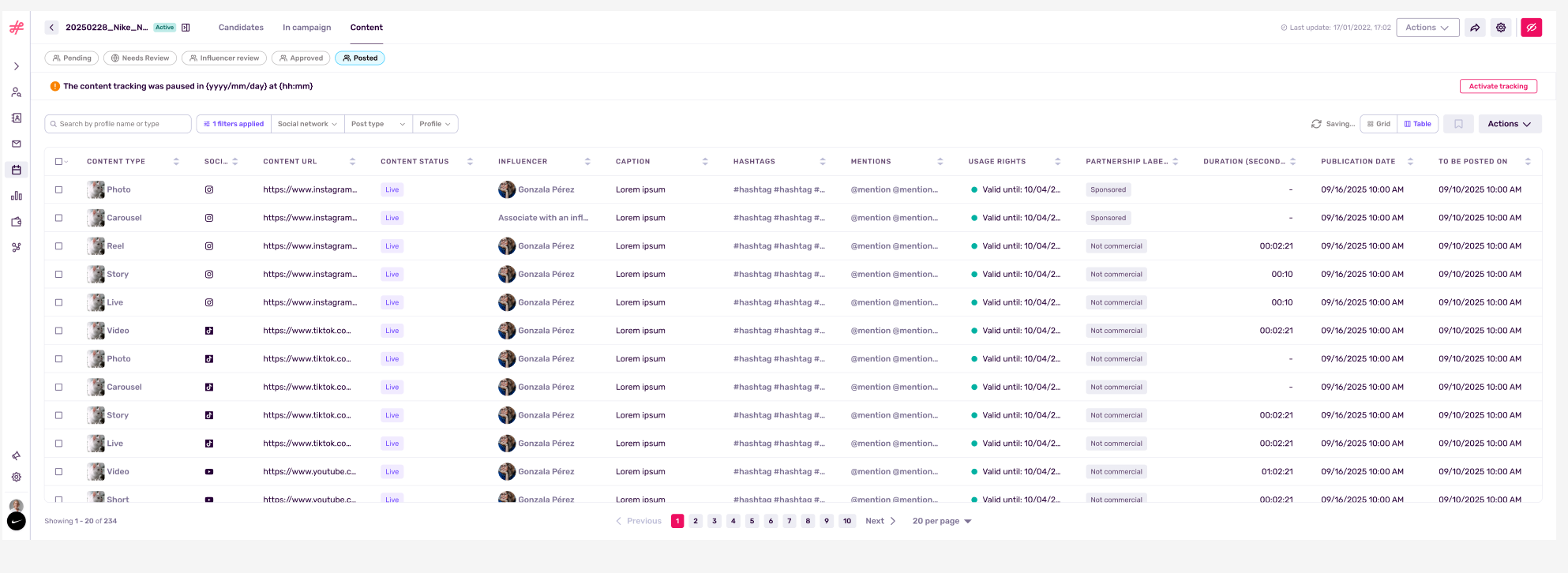
Hinweis: Das Tracking-System läuft parallel zum Freigabeprozess und erfasst live gegangene Inhalte automatisch anhand der Aktivität des Creators.
Schritt 3: Den Prüfprozess durchführen
Wenn ein Creator Inhalte hochlädt, landen sie in Ihrem Bereich Needs Review. Ein Klick auf die Einreichung öffnet eine übersichtliche Entscheidungsansicht.
Sie haben zwei Möglichkeiten:
- Approve: Wenn der Inhalt passt, klicken Sie auf „Approve“. Der Status wird sofort aktualisiert, und der Creator weiß, dass er den Inhalt veröffentlichen kann.
- Request Revision: Wenn die Beleuchtung nicht stimmt oder in der Caption eine wichtige Kernaussage fehlt, wählen Sie diese Option. Sie müssen dann einen konkreten Kommentar hinterlassen, der erklärt, was geändert werden muss. Nach dem Absenden sendet das System automatisch eine E-Mail-Benachrichtigung an den Creator, und der Inhalt wechselt in die Phase Influencer Review. Der Creator kann dann eine neue Version hochladen, die die alte ersetzt.
Kurzer Hinweis zu YouTube-Integrationen
Videodateien können groß sein, und vollständige YouTube-Inhalte direkt in ein Dashboard hochzuladen, ist selten praktikabel. Dafür haben wir eine eigene Lösung entwickelt.
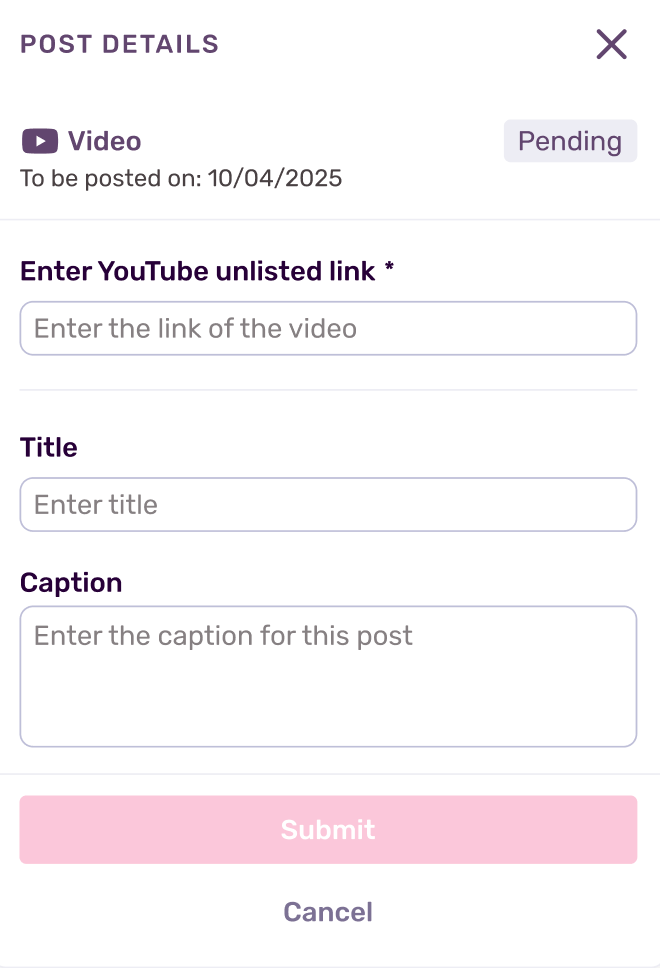
Bei YouTube-Deliverables reicht der Creator einfach einen nicht gelisteten YouTube-Link zusammen mit dem vorgeschlagenen Titel und der Caption ein. Sie können sich das vollständige Video direkt ansehen, es freigeben, und der Workflow läuft ohne Unterbrechung weiter.
Agenturen und Marken verlieren unzählige Stunden damit, das Zugesagte mit dem Gelieferten abzugleichen. Wenn Briefing, Vereinbarung, Kalender und die eigentliche Content-Prüfung an einem zentralen Ort zusammenkommen, beseitigen Sie diese Reibungsverluste. Sie sorgen für die Sicherheit Ihrer Marke, schaffen klare Erwartungen für Ihre Creator und bringen Ihre Kampagnen letztlich schneller an den Start.