![LogoInfluencity_Negative.png]](https://knowledge.influencity.com/hs-fs/hubfs/LogoInfluencity_Negative.png?height=40&name=LogoInfluencity_Negative.png)
Wenn Sie einen Vorschlag mit Kunden oder externen Stakeholdern teilen, können Sie genau festlegen, welche Informationen sie sehen.
Mit der Aktion Custom Proposal Share passen Sie die Inhalte eines geteilten Vorschlags an, indem Sie auswählen, welche Abschnitte und Kennzahlen sichtbar sind. So zeigen Sie nur die Informationen, die für Ihre Kampagne relevant sind, und Ihre Vorschläge bleiben klar, fokussiert und auf das jeweilige Publikum zugeschnitten.
Statt alle verfügbaren Kennzahlen zu teilen, können Sie den Vorschlag so anpassen, dass nur die für Ihr Publikum relevanten Abschnitte und Daten angezeigt werden. Das sorgt für übersichtlichere, fokussiertere Vorschläge, und interne Informationen bleiben privat.
Warum einen Vorschlag anpassen?
Wenn Sie einen geteilten Vorschlag anpassen, können Sie:
- nur die Kennzahlen anzeigen, die für Ihre Kampagne oder Ihren Kunden relevant sind.
- Vorschläge vereinfachen, indem Sie unnötige Daten entfernen.
- allen, die den geteilten Link aufrufen, eine einheitliche Ansicht bieten.
Hinweis: Das Anpassen eines geteilten Vorschlags wirkt sich nur auf die öffentliche Version aus. In Ihrem internen Arbeitsbereich haben Sie immer vollen Zugriff auf alle Daten des Vorschlags. Die geteilte Ansicht ändert sich entsprechend der Konfiguration, die Sie anwenden. Sie wird dynamisch aktualisiert, und es werden keine neuen Versionen erstellt.
So passen Sie einen Vorschlag an
Schritt 1: Zugang zur Anpassung wählen
Sie können die Anpassungseinstellungen auf zwei Wegen öffnen:
Option 1: Über das Aktionsmenü
- Öffnen Sie den Vorschlag, den Sie teilen möchten.
- Klicken Sie neben der Schaltfläche „Teilen“ auf das Haupt-Dropdown actions und wählen Sie Customise Proposal.
Option 2: Beim Erstellen eines Freigabelinks
- Öffnen Sie den Vorschlag.
- Klicken Sie auf die Schaltfläche Teilen und dann, während Sie Ihren Link einrichten, auf die Schaltfläche „Configure Proposal“.
Schritt 2: Sichtbarkeit des Vorschlags konfigurieren
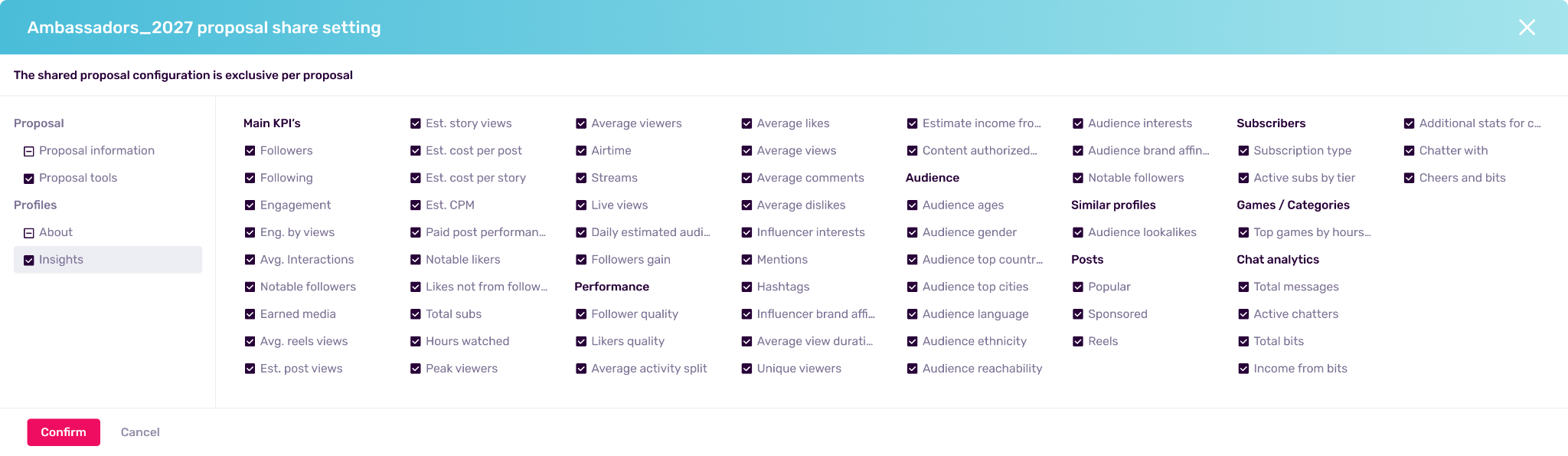
Wählen Sie im Anpassungsbereich über die Sichtbarkeits-Kontrollkästchen aus, welche Informationen der geteilte Vorschlag enthält.
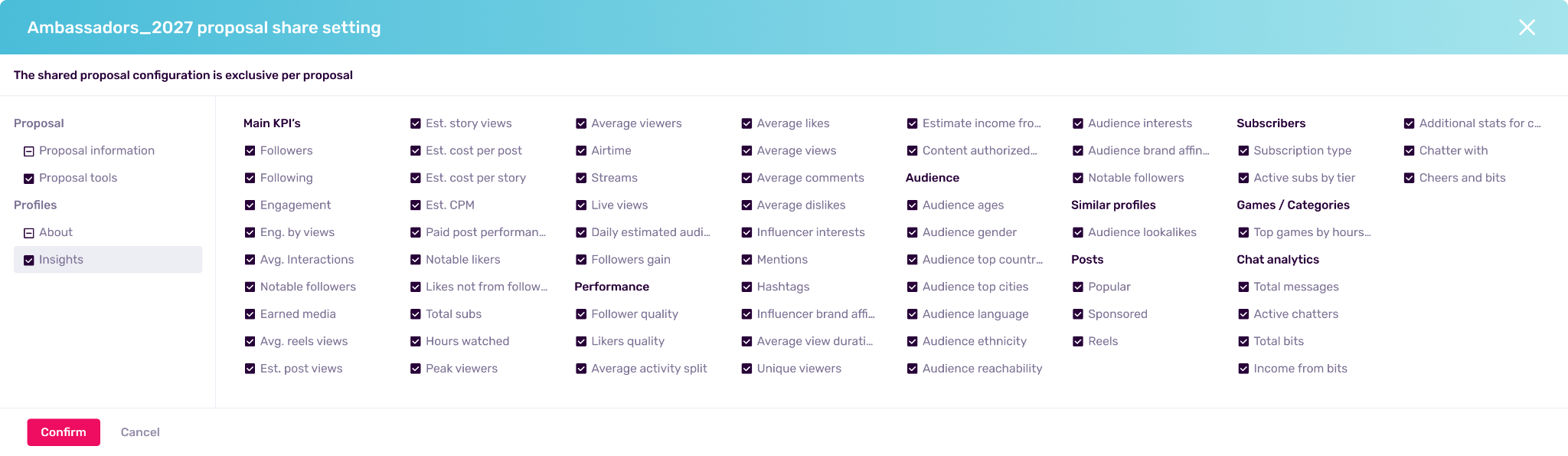
In diesem Konfigurationsfenster finden Sie Datengruppen, die Sie ein- und ausschalten können. Dank unserer Kontrollkästchen mit drei Zuständen können Sie ganz einfach ganze Gruppen auswählen (Sie sehen ein Häkchen), alles abwählen (das Kästchen bleibt leer) oder gezielt einzelne Elemente auswählen (Sie sehen bei jedem ausgewählten Element einen Strich).
Anpassbare Abschnitte
Sehen wir uns nun an, welche Arten von Informationen Sie in Ihre geteilten Vorschläge aufnehmen oder daraus ausschließen können:
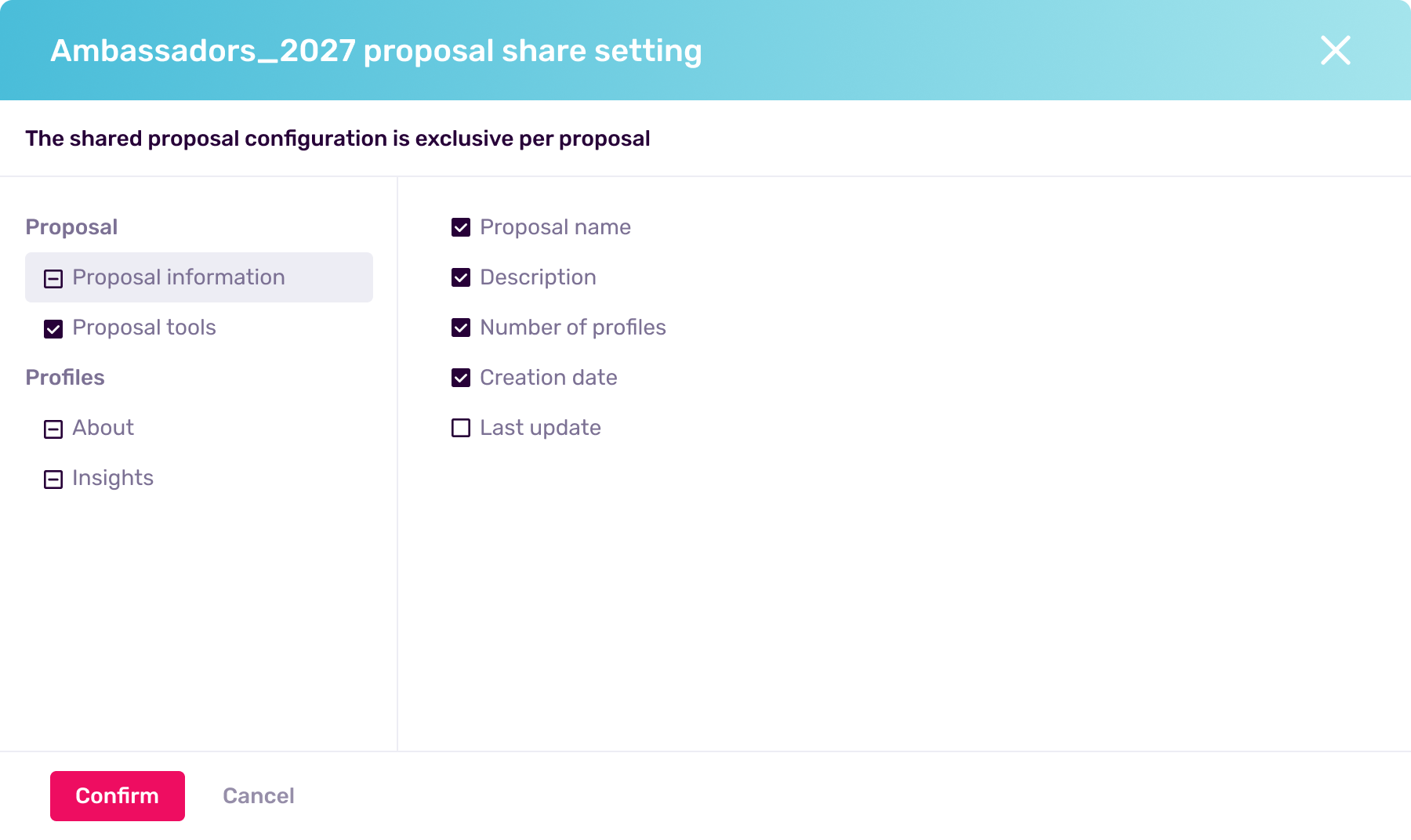
1. Allgemeine Informationen zum Vorschlag
Legen Sie den Rahmen fest, indem Sie entscheiden, welche übergeordneten Details angezeigt werden:
- Name und Beschreibung des Vorschlags
- Gesamtzahl der Profile
- Erstellungsdatum und Datum der letzten Aktualisierung
- Die Informationsleiste auf der linken Seite
2. Vorschlags-Tools
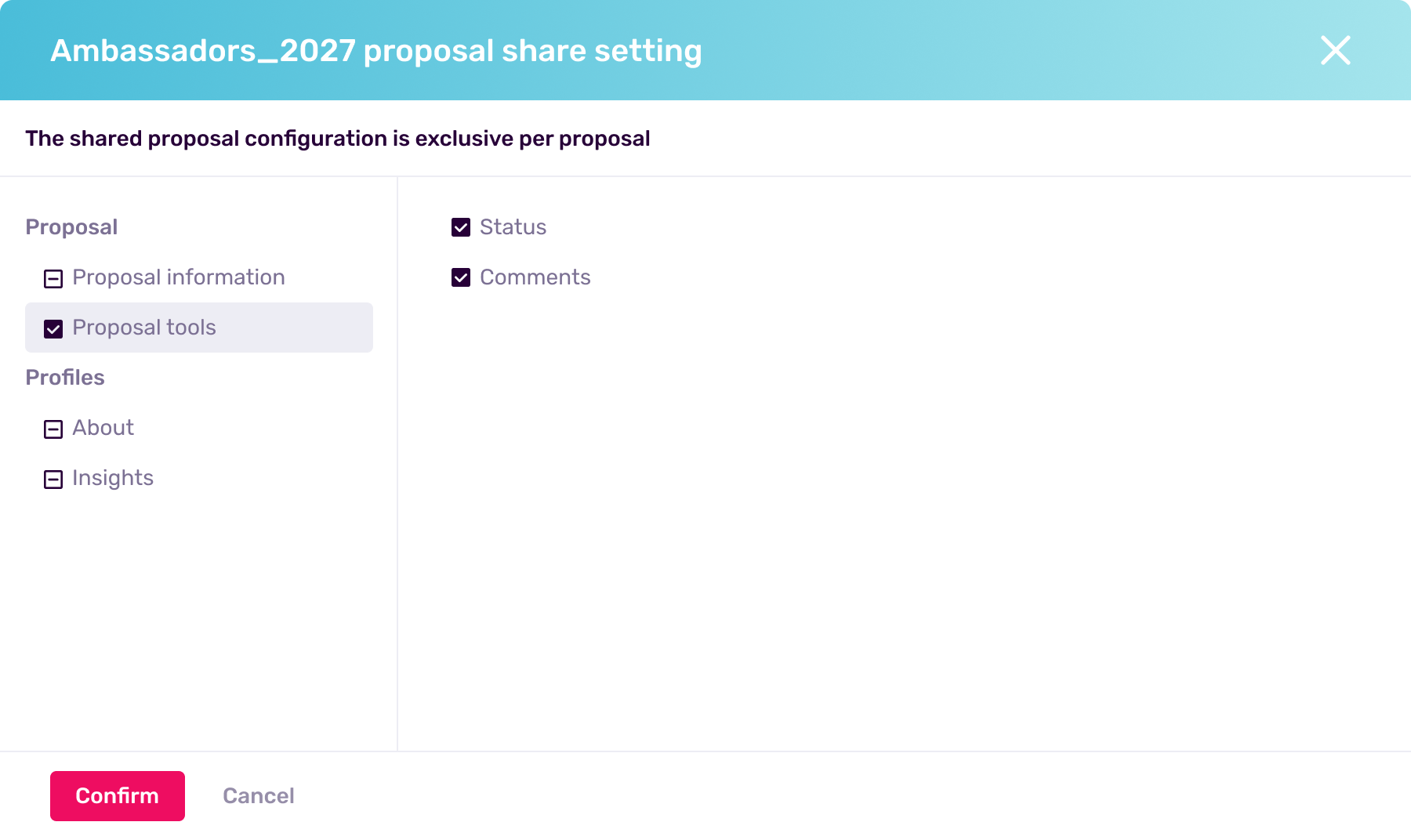
Legen Sie fest, welche Elemente der Zusammenarbeit sichtbar sind:
- Statusspalte: Blenden Sie ein oder aus, ob zu sehen ist, dass ein Profil akzeptiert, als Backup markiert oder verworfen wurde.
- Kommentarspalte: Blenden Sie Feedback und Notizen von Team und Stakeholdern aus, damit die Ansicht rein analytisch bleibt.
3. Profildaten („About“)
Blenden Sie Profil-Metadaten ein oder aus, darunter:
- Alias des Influencers
- Ursprüngliche Quelle
- Content-Tracking-Status
- Kontotypen
- Alter
- Geschlecht
- Sprache
- Standort
- Und mehr…
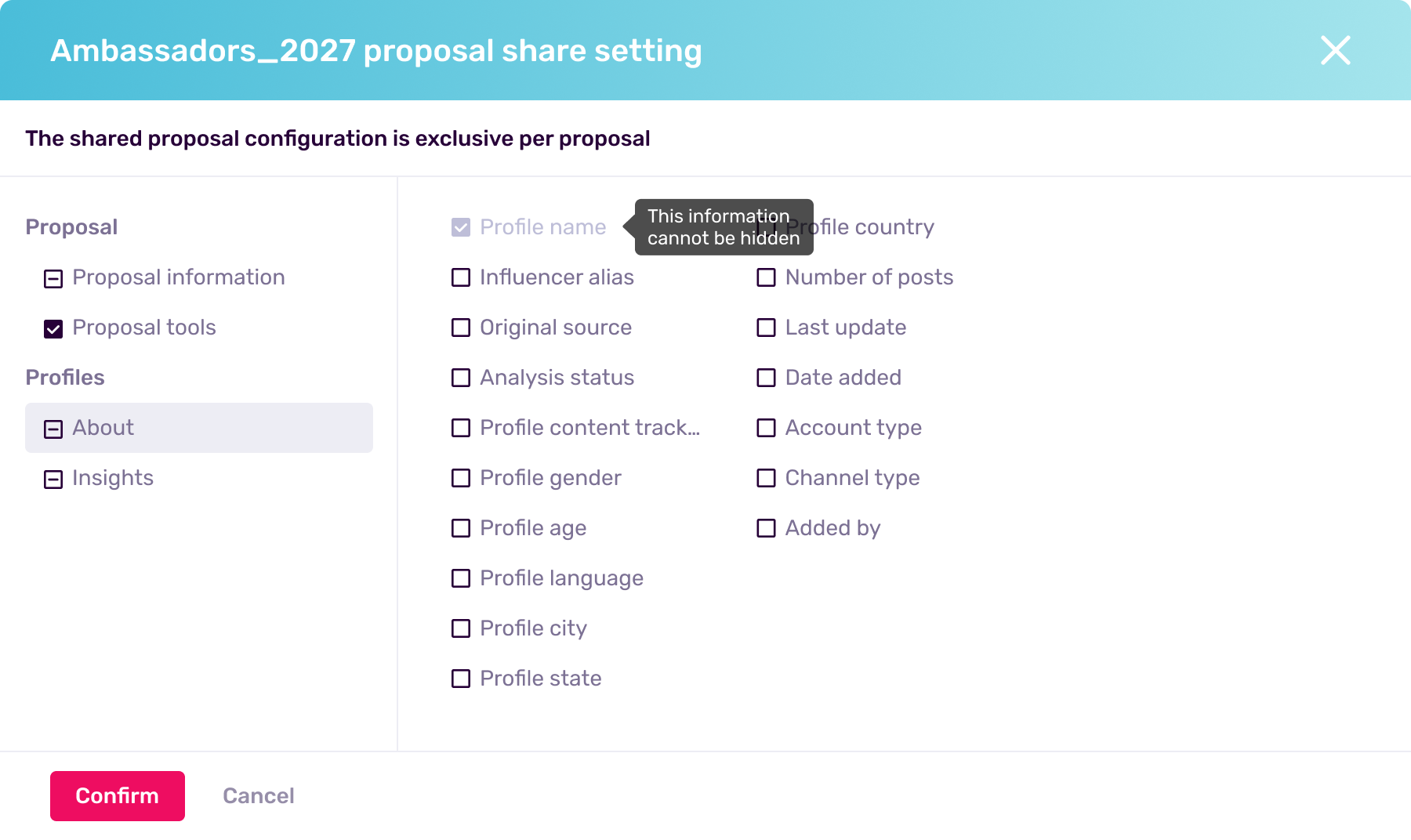
Hinweis: Der Profilname des Creators wird immer angezeigt und kann nicht ausgeblendet werden.
4. Performance- und Zielgruppen-Insights
Wählen Sie aus, welche Analysen sichtbar sind, darunter:
- Zielgruppengröße
- Engagement-Kennzahlen
- Insights zur Zielgruppenqualität
- Neueste Inhalte
- Demografie der Zielgruppe
- Ähnliche Creator
Bei unterstützten Plattformen können Sie auch plattformspezifische Kennzahlen steuern. In Twitch-Vorschlägen können Sie zum Beispiel Kennzahlen wie diese ausblenden:
- Chat-Analysen
- Spiele
- Kategorien
- Abonnenten
Schritt 3: Änderungen übernehmen
Wenn Sie den Vorschlag konfiguriert haben, speichern Sie Ihre Änderungen, indem Sie sie bestätigen. Die angepasste Ansicht wird automatisch auf den Link des geteilten Vorschlags angewendet.
Wenn ein Abschnitt oder eine Kennzahl ausgeblendet ist, wird sie im gesamten geteilten Vorschlag entfernt, auch in Tabellen, Diagrammen und Creator-Profilansichten. So erhalten alle Empfänger eine übersichtliche, einheitliche Ansicht.
Wichtig: Alle Nutzer, die denselben Link zum geteilten Vorschlag aufrufen, sehen dieselbe angepasste Version. Änderungen wirken sich nur auf den geteilten Vorschlag aus und verändern nicht den internen Vorschlag in Ihrem Arbeitsbereich.