![LogoInfluencity_Negative.png]](https://knowledge.influencity.com/hs-fs/hubfs/LogoInfluencity_Negative.png?height=40&name=LogoInfluencity_Negative.png)
Mit dieser Funktion können Agenturen und Marken Kooperationen mit Influencern direkt in Casting Calls besprechen und abschließen, ohne E-Mails, ohne Tabellen, ohne Verwirrung.
Jede Änderung, jedes Angebot und jede Vereinbarung bleibt mit der Kampagne verknüpft, für volle Transparenz und Effizienz.
Verhandlungen in Ihrem Casting Call aktivieren
Sie legen fest, welche Teile Ihres Briefings verhandelbar sind und welche feststehen. So wissen Creator genau, wo sie Änderungen vorschlagen können, und Sie vermeiden langes Hin und Her bei Bedingungen, die nicht zur Diskussion stehen.
Schritt 1: Den Casting-Call-Editor öffnen
Gehen Sie zu Kampagnen → Casting Call → „Casting Call erstellen“ (oder duplizieren Sie einen bestehenden Casting Call, wenn Sie eine Vorlage haben).
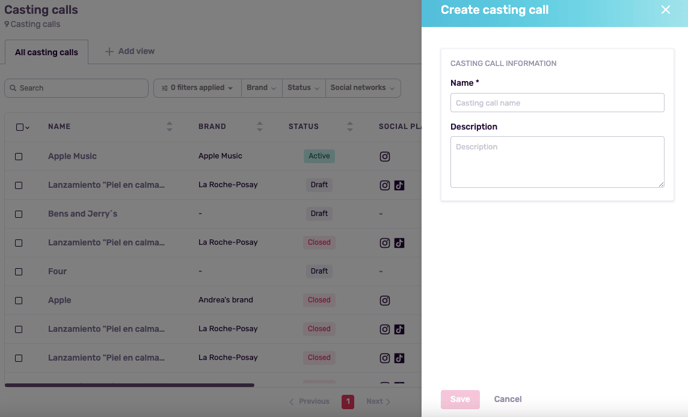
Wichtig: Wählen Sie oben die Sprache Ihres Casting Calls. E-Mails und die Landingpage für Creator werden standardmäßig in dieser Sprache angezeigt (Sie können sie später noch ändern).
Schritt 2: Jeden verhandelbaren Abschnitt prüfen
Öffnen Sie jeden Abschnitt, legen Sie Ihre Standardwerte fest (also das, was Sie zuerst anbieten), und entscheiden Sie dann, ob er verhandelbar ist:
Vergütung
Honorar / Währung / Zahlungszeitpunkt
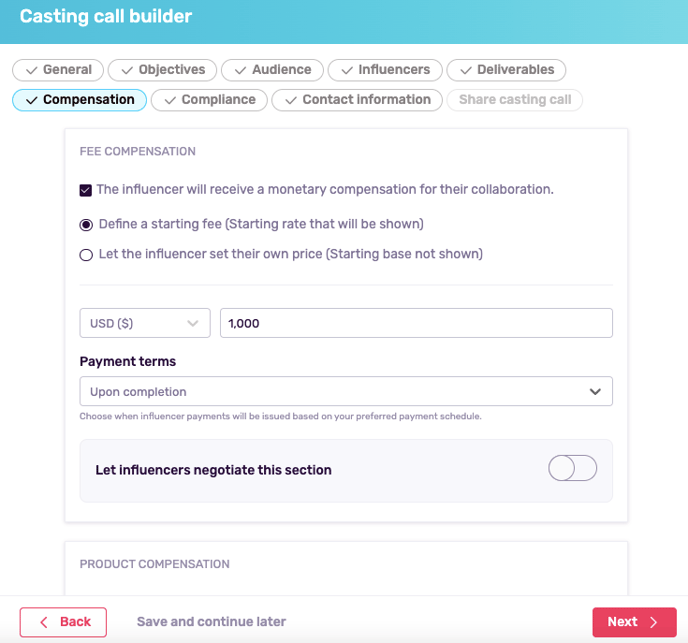
Aktivieren Sie „Negotiable“ (verhandelbar), wenn Sie für Gegenangebote offen sind (z. B. kann der Creator das Honorar von 1.000 auf 1.500 ändern).
Produkt-Seeding & Versand
Ist ein Produkt enthalten? Welche SKU? Adresse / Abholart / Fristen
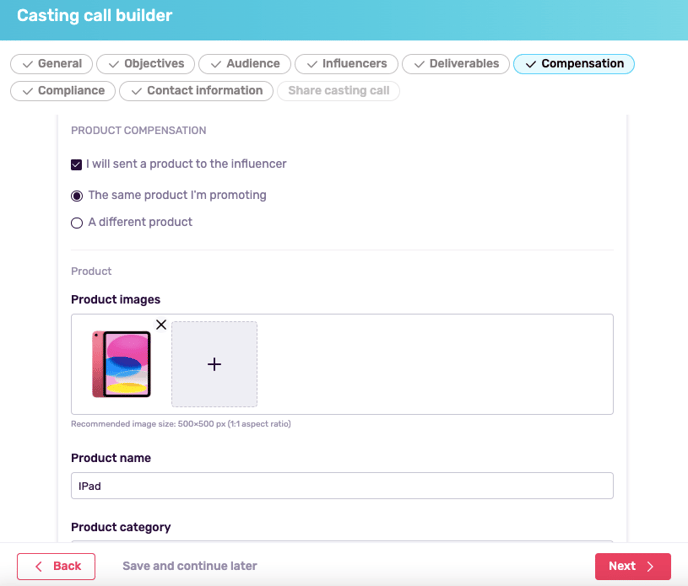
Aktivieren Sie die Option, wenn Creator ein Produkt auswählen, Größen angeben oder die Lieferart ändern dürfen.
Content-Deliverables
Formate (Reel, Post, Short, Story), Anzahl, Fristen, Kernbotschaften, Tags/Erwähnungen, Hinweise zur Kennzeichnung
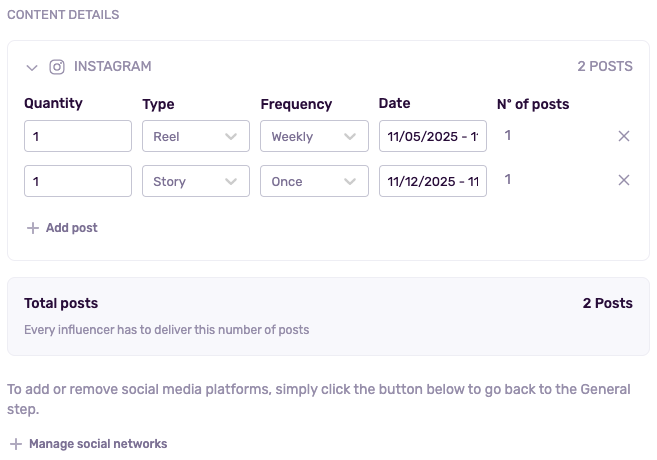
Aktivieren Sie die Option, wenn Creator Formate entfernen oder hinzufügen (z. B. „Live“ gegen „Reel“ tauschen) oder Termine anpassen dürfen.
Exklusivität & Compliance
Sperre für Wettbewerber, Kategoriebeschränkungen, Kennzeichnungsregeln, Hinweise zur Markensicherheit
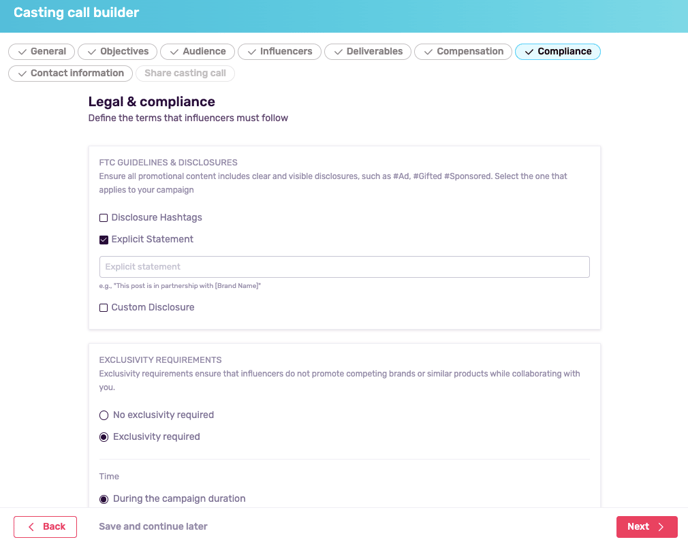
Aktivieren Sie die Option nur, wenn Sie beim Umfang oder Zeitraum der Exklusivität flexibel sind.
Nutzungsrechte
Whitelisting, bezahlte Reichweitenverstärkung, Dauer, Gebiete, Medienarten
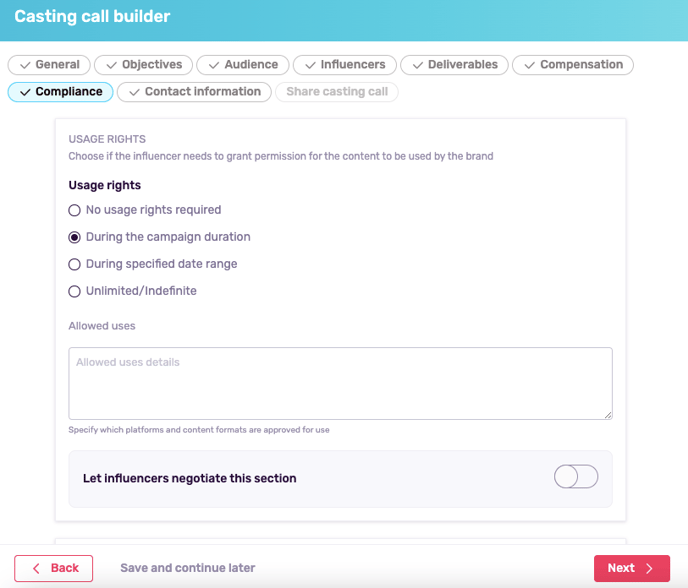
Bei regulierten Marken in der Regel nicht verhandelbar; aktivieren Sie die Option nur, wenn Sie die Rechte oder die Laufzeit anpassen können.
Teilnahme an Veranstaltungen
Vor Ort/virtuell, Datum/Uhrzeit, Reisebedingungen
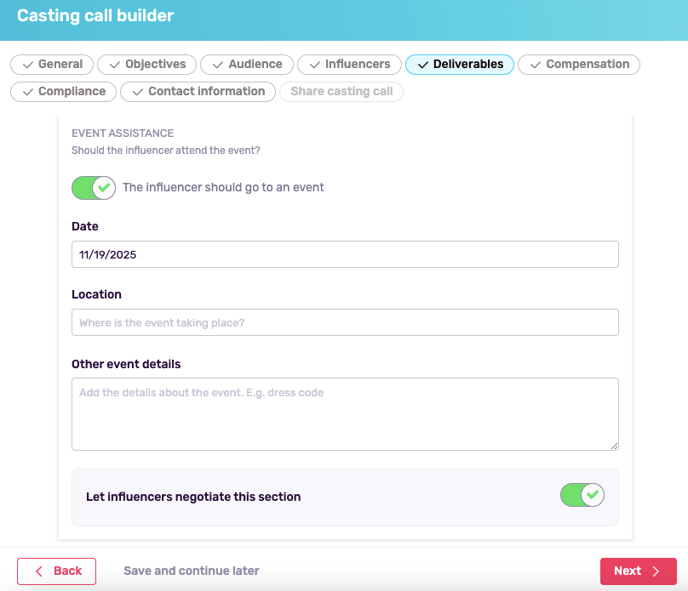
Aktivieren Sie die Option, wenn Teilnahme oder Zeitplan angepasst werden können.
Tipp: Legen Sie auch für verhandelbare Felder klare Standardwerte fest. Creator verhandeln schneller, wenn sie Ihre Ausgangsbasis kennen.
Schritt 3: „Negotiable“ dort aktivieren, wo Sie Spielraum lassen möchten
Aktivieren Sie den Schalter „Negotiable“ in jedem Abschnitt, in dem Creator Werte ändern dürfen.
Was Creator sehen:
- Verhandelbare Felder sind auf ihrer Landingpage bearbeitbar.
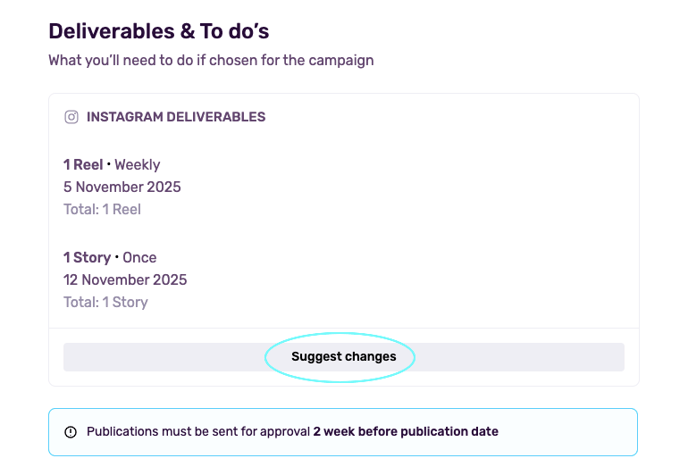
- Nicht verhandelbare Felder sind schreibgeschützt und mit einem Schloss- bzw. Pin-Symbol gekennzeichnet.
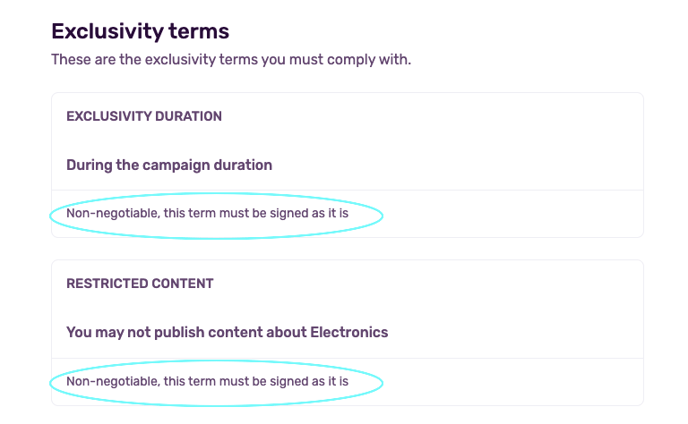
Best Practice: Halten Sie kritische Risikobereiche (z. B. Nutzungsrechte, Compliance) nicht verhandelbar, um rechtliche Unklarheiten zu vermeiden. Lassen Sie bei Honorar, Deliverables und Fristen Spielraum, damit Vereinbarungen zügig zustande kommen.
Schritt 4: Nicht verhandelbare Punkte festlegen
Ist ein Feld deaktiviert (nicht verhandelbar), können Creator es nicht ändern. Sie als Marke oder Agentur können nicht verhandelbare Punkte bei Bedarf später für einzelne Creator im Fenster „Agreement“ (Vereinbarung) anpassen (z. B. für Sonderfälle).
Profi-Tipp: Erklären Sie in Ihrem Briefing mit Kommentaren, warum ein Punkt feststeht (z. B. „Die Rechte stehen aufgrund geplanter Paid-Media-Maßnahmen fest“). Transparenz verringert Reibung.
.
Schritt 5: Ihre Einrichtung vor der Veröffentlichung prüfen
Prüfen Sie Ihre Standardwerte (Honorare, Anzahl, Termine, Laufzeit der Rechte). Stellen Sie sicher, dass Fristen und Veranstaltungszeiten stimmen, und vergewissern Sie sich, dass die Sprache zu Ihrer Creator-Zielgruppe passt. Sehen Sie sich zum Schluss die Vorschau der Landingpage für Creator an, um zu prüfen, welche Felder bearbeitbar und welche gesperrt sind.
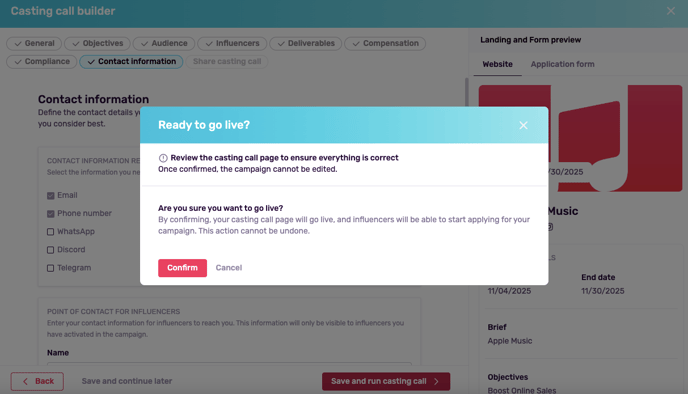
Häufige Fehler, die Sie vermeiden sollten
- Zu viele verhandelbare Punkte: Wenn alles flexibel ist, wächst der Umfang schnell über das Geplante hinaus. Beschränken Sie sich auf 2–3 verhandelbare Bereiche.
- Vage Standardwerte: „TBD“ („noch offen“) sorgt für Verwirrung. Geben Sie konkrete Zahlen, Termine und Bedingungen an.
- Feste Fristen bei flexiblen Deliverables: Wenn sich Formate ändern können, halten Sie die Termine etwas flexibel oder planen Sie einen Puffer ein.
Abstimmung im Team
Legen Sie vor der Veröffentlichung intern fest, wer unterschreibt und wer Gegenangebote macht.
Denken Sie daran: Sobald Sie annehmen und unterschreiben, wird die Vereinbarung Teil der Kampagnendokumentation.
Angebote prüfen und verwalten
Sobald Ihr Casting Call live ist und Creator antworten, geht es an die Verwaltung der Angebote. Wechseln Sie in den Verhandlungsbereich, in dem jedes Gegenangebot, jede Änderung und jede Entscheidung transparent erfasst wird.
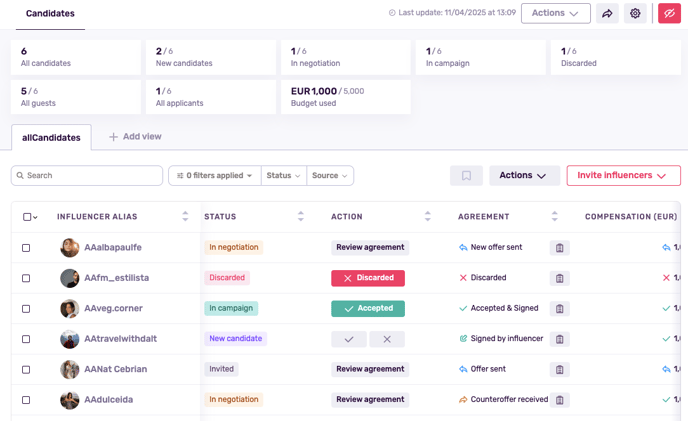
Schritt 1: Verhandlungsstatus im Blick behalten
In Ihrem Casting-Call-Dashboard sehen Sie jetzt einen neuen Statusfilter:
- „In Negotiation“ (in Verhandlung): Creator, die Gegenangebote eingereicht haben.
- „In Kampagne“: Creator, die Ihr Angebot unverändert angenommen haben.
- „Abgelehnt“: Creator, deren Angebote verworfen wurden.
Hinweis: Mehr über die Status in diesem Dashboard erfahren Sie in unserem Artikel „Verhandlungsstatus verstehen“ hier.
Jeder Status zeigt Ihnen sofort, wo jede mögliche Zusammenarbeit steht, auch wenn Sie mehrere Kampagnen oder Teams gleichzeitig betreuen.
Profi-Tipp: Nutzen Sie Filter, um aktive Verhandlungen zu priorisieren und bei vielversprechenden Creator-Profilen schnell zu handeln.
Schritt 2: Das Angebot jedes Creators öffnen
Klicken Sie auf den Namen eines Influencers, um sein persönliches Vereinbarungsfenster zu öffnen. Hier läuft die gesamte Verhandlung an einem Ort zusammen. Sie sehen:
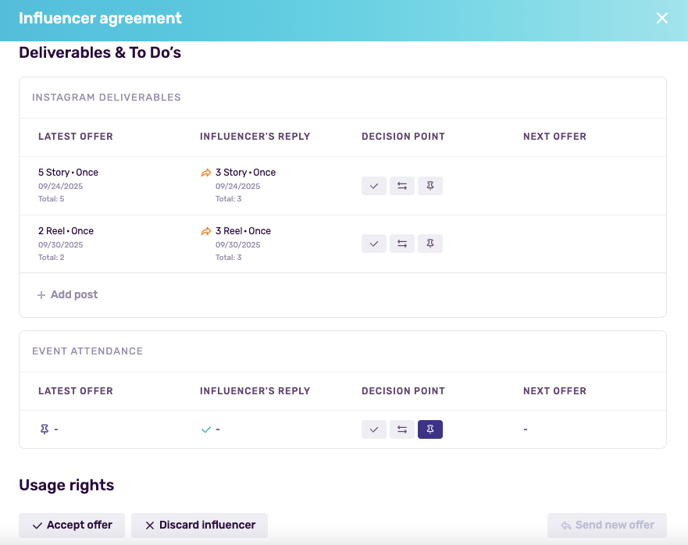
- Seine Gegenwerte (z. B. Honorar von 1.000 $ auf 1.500 $ geändert).
- Welche Abschnitte bearbeitet wurden (z. B. Deliverables oder Fristen).
- Alle Kommentare, die er zur Erläuterung oder Klärung hinzugefügt hat.
Jedes bearbeitbare Feld zeigt Ihr ursprüngliches Angebot und die Antwort des Creators deutlich nebeneinander an.
Schritt 3: Den nächsten Schritt wählen
Im Angebotsfenster haben Sie folgende Möglichkeiten:
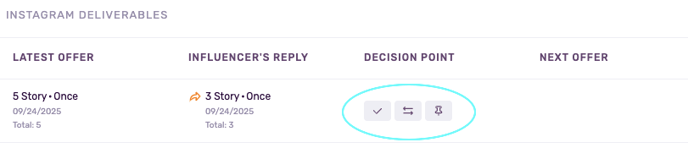
- „Akzeptieren“: Sie nehmen das Gegenangebot des Creators unverändert an. Der Creator wechselt automatisch in die nächste Phase und unterschreibt digital.
- „Send a New Offer“ (neues Angebot senden): Passen Sie Ihre Bedingungen an oder schlagen Sie einen Kompromiss vor. Sie können einen Kommentar hinzufügen, um Ihre Gründe oder Erwartungen zu erläutern.
- „Discard“ (verwerfen): Lehnen Sie das Angebot ab, wenn es nicht zum Umfang oder Budget Ihrer Kampagne passt. Der Influencer wird automatisch per E-Mail benachrichtigt.
Jede Entscheidung aktualisiert den Status des Creators sofort. Alle sehen denselben verlässlichen Stand.
Best Practice: Nutzen Sie Kommentare, wenn Sie ein Gegenangebot machen oder ablehnen. Eine kurze Erklärung schafft Wohlwollen und hält künftige Verhandlungen offen.
Schritt 4: Den gesamten Verlauf prüfen
Jede Verhandlung wird vom ersten Angebot bis zur finalen Unterschrift automatisch protokolliert. Sie sehen:
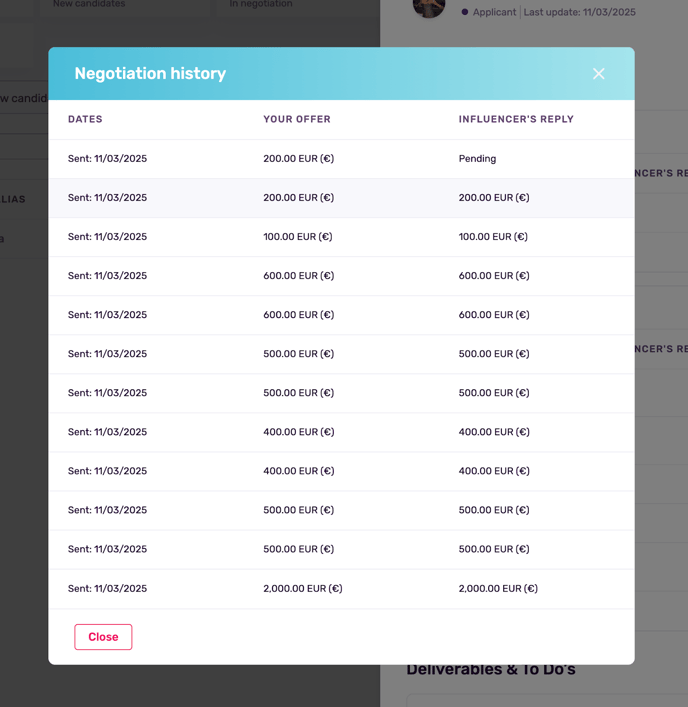
- Alle Versionen von Angeboten und Gegenangeboten.
- Die zwischen beiden Seiten ausgetauschten Kommentare.
- Die vollständige Zeitleiste aller Aktivitäten, einschließlich wer welche Änderung wann vorgenommen hat.
Diese Transparenz liefert Ihrem Team einen Prüfpfad und sorgt dafür, dass alle (intern und extern) auf dem gleichen Stand bleiben.
Schritt 5: Mit Echtzeit-Benachrichtigungen auf dem Laufenden bleiben
Jedes neue Angebot, jedes Gegenangebot und jede unterschriebene Vereinbarung löst automatische E-Mail-Benachrichtigungen für die Marke und den Creator aus.
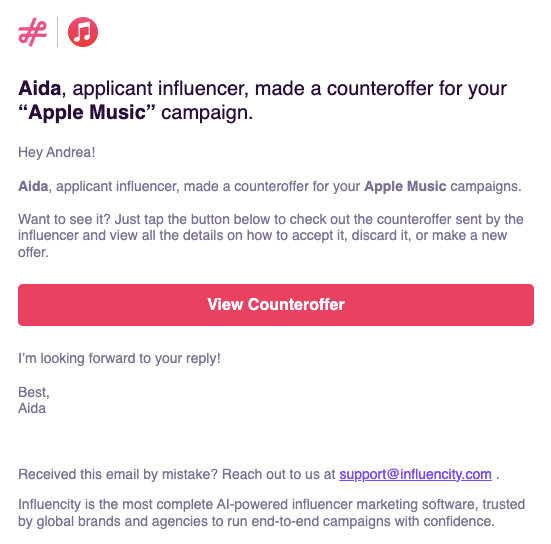
- Marken werden benachrichtigt, sobald ein Creator antwortet, ein Gegenangebot macht oder unterschreibt.
- Creator werden benachrichtigt, wenn Sie annehmen, ein Gegenangebot machen oder ablehnen.
Hinweis: Sie können so viele Gegenangebote senden, wie Sie für sinnvoll halten.
Die Vereinbarung abschließen
Sobald sich beide Parteien über alle Bedingungen einig sind, wird es offiziell. Der Abschlussprozess der Verhandlungen in Influencity stellt sicher, dass jede Vereinbarung unterschrieben, gespeichert und bereit zur Umsetzung ist.
Schritt 1: Digitale Unterschrift leicht gemacht
Wenn der Influencer Ihr letztes Angebot oder Gegenangebot annimmt, gelangt er direkt auf seiner persönlichen Landingpage zur Unterschriftsphase.
- Der Influencer gibt seinen Namen und das Datum ein und bestätigt damit, dass er den Kampagnenbedingungen zustimmt.
- Diese digitale Unterschrift ist ebenso verbindlich wie eine schriftliche Vereinbarung und dient als Nachweis der Zustimmung.
Schritt 2: Prüfung und Unterschrift durch die Marke
Sobald der Influencer unterschrieben hat, erhalten Sie eine Benachrichtigung, dass die Vereinbarung zur Prüfung bereitsteht.
In Ihrem Casting-Call-Dashboard sehen Sie:
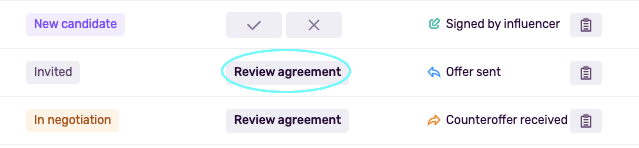
- Das unterschriebene Dokument des Influencers mit Name, Datum und den angenommenen Bedingungen.
- Eine neue Schaltfläche: „Accept and Add to Campaign“.
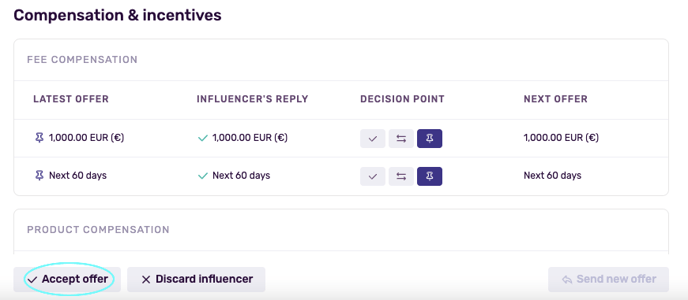
So schließen Sie die Vereinbarung ab:
- Prüfen Sie die endgültigen Bedingungen; alle vereinbarten Abschnitte sind gesperrt.
- Geben Sie Ihren Namen und das Datum ein, um als Vertreter der Marke oder Agentur digital zu unterschreiben.
- Klicken Sie auf „Accept and Add“, um den Influencer offiziell in Ihre Kampagne aufzunehmen.
Hinweis: Sobald Sie unterschreiben, erhalten beide Parteien Bestätigungs-E-Mails, und die Vereinbarung wird dauerhaft in den Unterlagen Ihrer Kampagne gespeichert.
Schritt 3: Automatische Statusaktualisierung
Sobald Sie unterschreiben, aktualisiert das System den Status des Influencers automatisch:
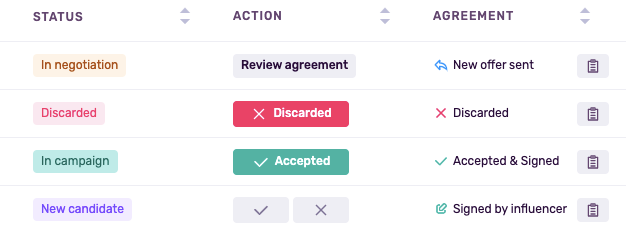
- Von: „In Negotiation“
- Zu: „In Kampagne“
Diese Änderung erscheint in Ihrem Dashboard und zählt zur Gesamtzahl der aktiven Influencer Ihrer Kampagne.
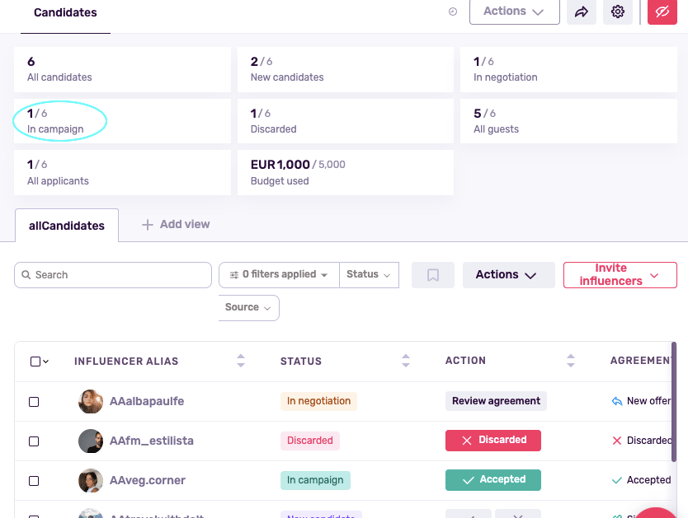
Außerdem werden Sie Folgendes bemerken:
- Die Vereinbarung des Influencers wird in seinem Profil- und Kampagnenverlauf gespeichert und ist damit vollständig nachvollziehbar.
- Der Wert Verwendetes Budget wird automatisch anhand des vereinbarten Honorars aktualisiert, sodass Sie die Budgetverteilung in Echtzeit sehen.
Schritt 4: Transparente Dokumentation
Jede unterschriebene Vereinbarung (einschließlich aller Angebotsversionen, Kommentare und Unterschriften) bleibt in Ihrem Kampagnenverlauf gespeichert.
- Sie können das vollständige Verhandlungsprotokoll jederzeit für interne Prüfungen, Reporting oder Compliance-Zwecke aufrufen.
- So sieht auch Ihr gesamtes Team, vom Kampagnenmanagement bis zur Finanzabteilung, wer zu welchen Bedingungen freigegeben wurde.
Tipps für reibungslose Verhandlungen
- Verwenden Sie klare und einheitliche Vergütungsbedingungen.
- Personalisieren Sie Angebote, wo möglich; das wirkt professionell.
- Beschränken Sie nicht verhandelbare Abschnitte auf das Wesentliche, um flexibel zu bleiben.
- Prüfen Sie regelmäßig die Registerkarte für Verhandlungen auf neue Aktualisierungen.