![LogoInfluencity_Negative.png]](https://knowledge.influencity.com/hs-fs/hubfs/LogoInfluencity_Negative.png?height=40&name=LogoInfluencity_Negative.png)
Segui questa guida passo passo per configurare il tuo account email, creare la tua prima sequenza e iscrivere gli influencer.
Passaggio 1: collega la tua email personale
Prima di creare una sequenza, devi accedere al tuo account email personale.
- Vai su Impostazioni > Comunicazione.
- Seleziona la scheda Email personale.
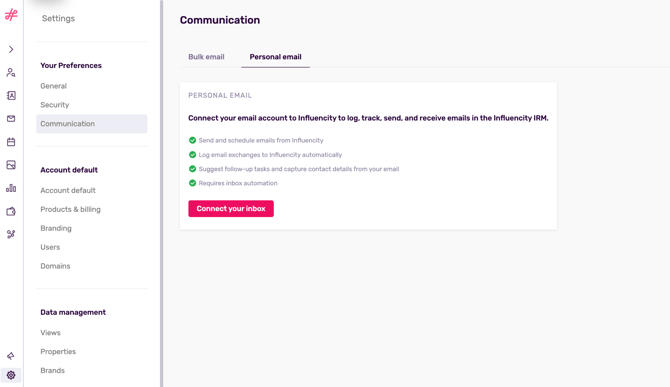
- Clicca su Connetti. Apparirà un pop-up (assicurati che il blocco dei pop-up del browser sia disattivato).
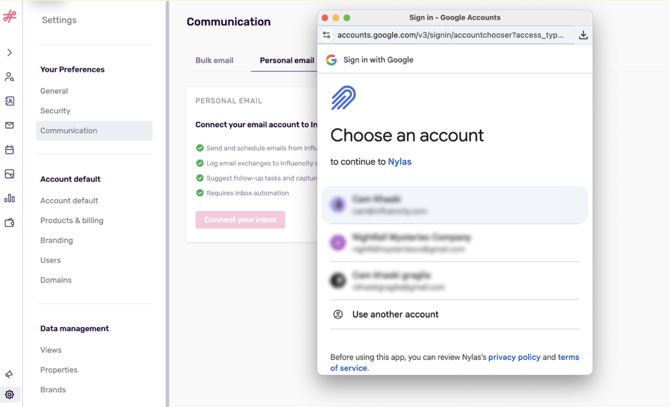
- Accedi con il tuo account e concedi le autorizzazioni necessarie.
Nota: ogni utente del tuo team deve collegare la propria email personale se vuole inviare sequenze. Al momento puoi integrare account email Gmail & Outlook.
-
Assicurati di concedere l'accesso completo, così potremo integrare correttamente la tua email.
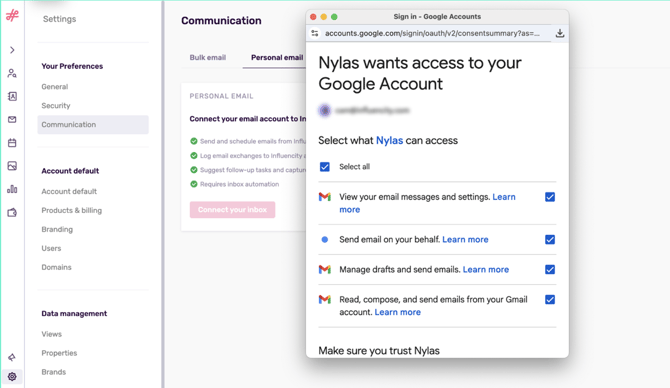
Nota: puoi scollegare il tuo account in qualsiasi momento.
Passaggio 2: crea la tua sequenza
- Torna su Comunicazione > Sequenze.
- Clicca su Crea sequenza. Assegnale un nome e aggiungi una descrizione.
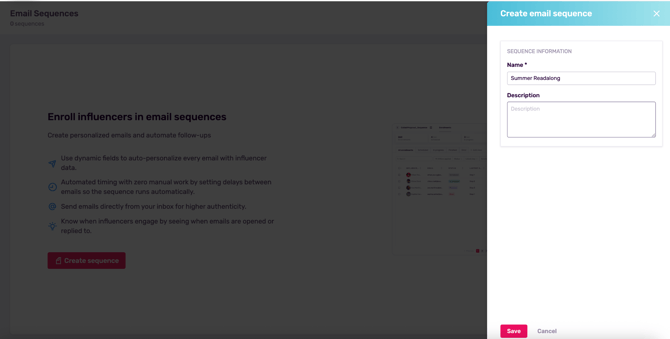
Suggerimento: aggiungere una descrizione è utile quando più persone di un team gestiscono diverse email.
- Aggiungi le email:
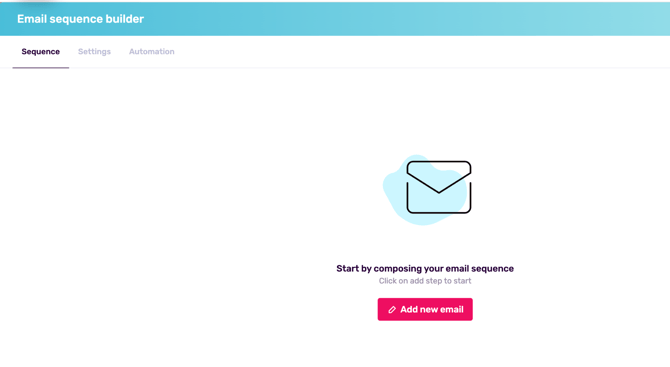
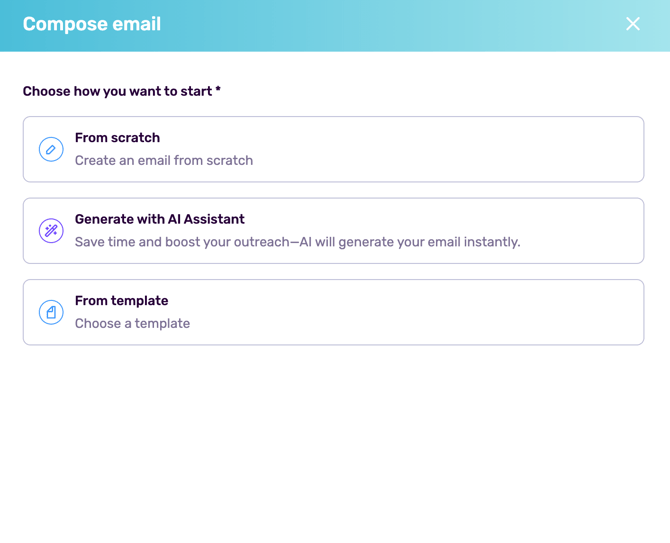
Clicca su Aggiungi nuova email. Puoi scrivere da zero, usare un modello o generare il testo con l'IA.
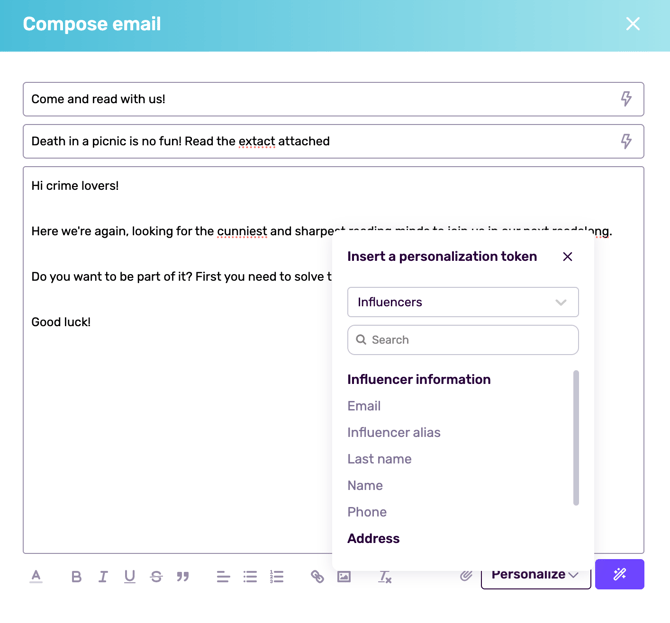
Qualunque opzione tu scelga, ricorda che puoi sempre personalizzare le tue email aggiungendo i token più adatti a ciascuna email.
- Imposta i ritardi: definisci il «Tempo di attesa» prima dell'invio di ogni email (ad es. 2 giorni).
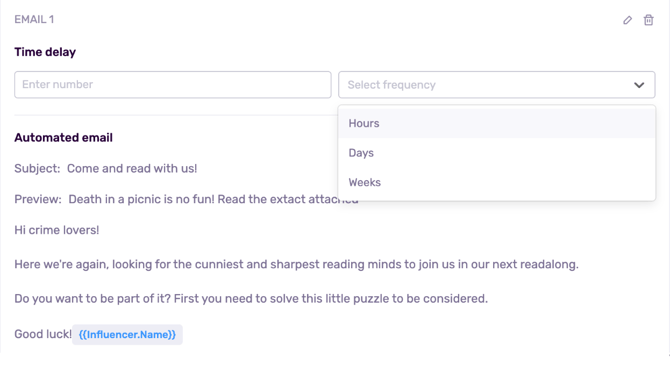
Nota: di solito la prima email è impostata su 0 ore/giorni, così viene inviata subito al momento dell'iscrizione.
- Allegati: puoi includere file o immagini inline nel corpo dell'email.
Importante: una sequenza può contenere fino a 20 email.
- Configura il threading
Dopo aver composto almeno due email, dovrai configurare il threading.
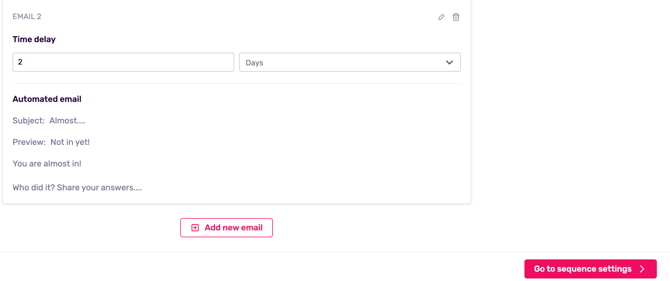
- Clicca sul pulsante Vai alle impostazioni e scegli se le email devono essere inviate come «Nuove catene» (email separate) o nello «Stesso thread» (raggruppate come risposte).
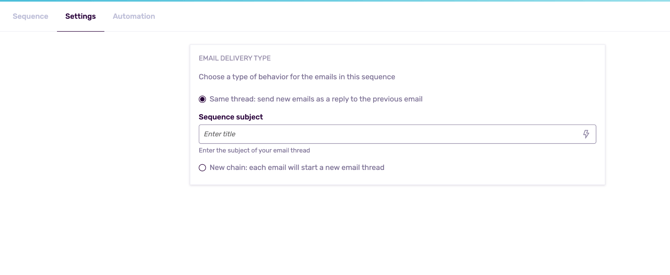
Se usi «Stesso thread», devi impostare un unico oggetto principale per tutta la conversazione.
Nota: puoi aggiungere un token di personalizzazione nell'oggetto del thread.
- Avvio
Una volta deciso il threading, dovrai cliccare su imposta automazione: questo passaggio conferma che la sequenza termina quando l'influencer risponde.
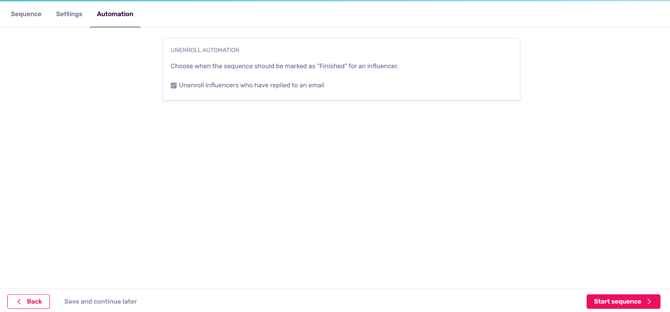
Se sei soddisfatto della sequenza, salvala e attivala.
Importante: una volta attivata/avviata, la sequenza diventa di «Sola lettura» e la sua struttura non può essere modificata.
Passaggio 3: iscrivi gli influencer
Una volta configurata la sequenza, puoi aggiungervi influencer da quasi ogni punto della piattaforma (liste, IRM, schede profilo, ecc.).
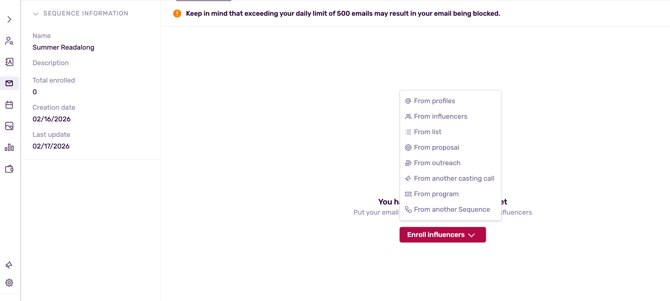
- Seleziona gli influencer che vuoi contattare.
- Clicca su Aggiungi alla sequenza.
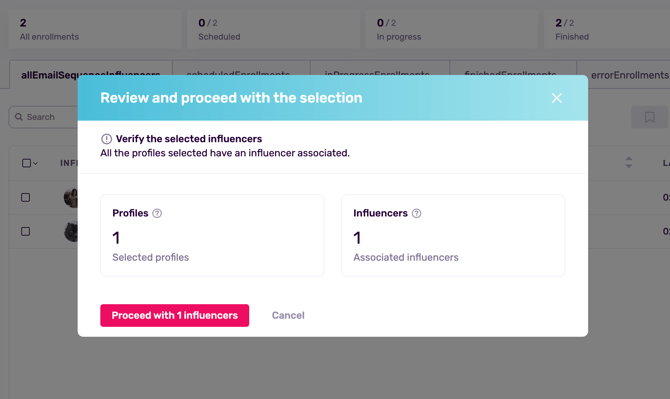
Se un influencer della tua selezione non ha un indirizzo email, il sistema ti avviserà e lo escluderà. Apparirà anche un pop-up se l'influencer è già in un'altra sequenza esistente, così potrai scegliere se includerlo o meno.
Limiti per lotto: per proteggere la reputazione della tua email, ti consigliamo di aggiungere gli influencer a lotti (ad es. 50 alla volta).
Ricorda che Gmail prevede limiti di invio giornalieri (di solito circa 500 email al giorno); se li superi, il tuo provider email potrebbe bloccare temporaneamente gli invii.
Passaggio 4: gestisci e monitora
Vai alla dashboard Sequenze per monitorare le prestazioni. Vedrai gli influencer suddivisi per stato:
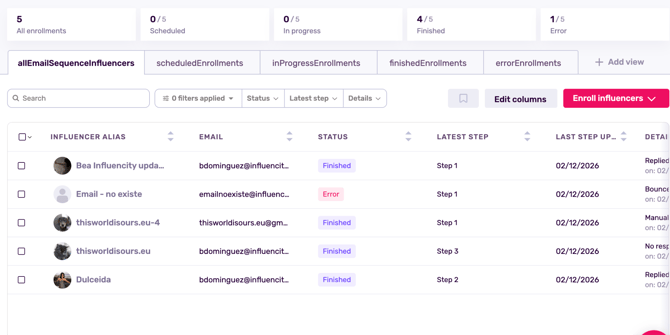
- Programmato: in attesa che trascorra il periodo di ritardo.
- In corso: attualmente attivo nella sequenza.
- Completato: l'influencer ha completato tutti i passaggi OPPURE ha risposto (il che conclude automaticamente la sequenza).
- Errore: l'email è stata respinta o si è verificato un problema di consegna.
Per maggiori informazioni su questo argomento, puoi leggere gli stati delle sequenze qui.
Suggerimento pro: se devi interrompere manualmente una sequenza per un influencer specifico (ad es. ha risposto tramite DM invece che via email), puoi selezionarlo nella dashboard della sequenza e cliccare su Annulla iscrizione/Interrompi.