![LogoInfluencity_Negative.png]](https://knowledge.influencity.com/hs-fs/hubfs/LogoInfluencity_Negative.png?height=40&name=LogoInfluencity_Negative.png)
Siga este guia passo a passo para configurar a sua conta de e-mail, criar a primeira sequência e inscrever influencers.
Passo 1: integre o seu e-mail pessoal
Antes de criar uma sequência, tem de iniciar sessão na sua conta de e-mail pessoal.
- Vá a Settings > Communication.
- Selecione o separador Personal Email.
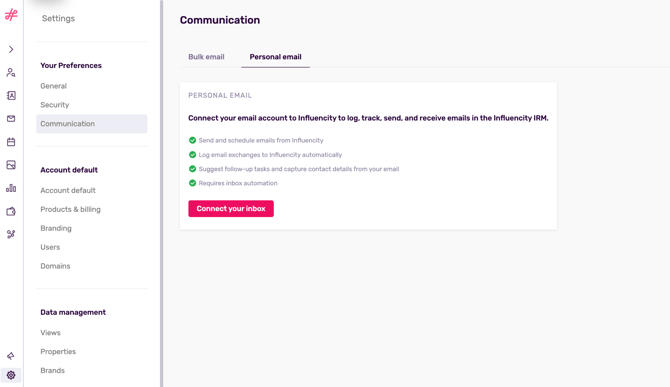
- Clique em Connect. Abre-se uma janela pop-up (confirme que o bloqueador de pop-ups do navegador está desativado).
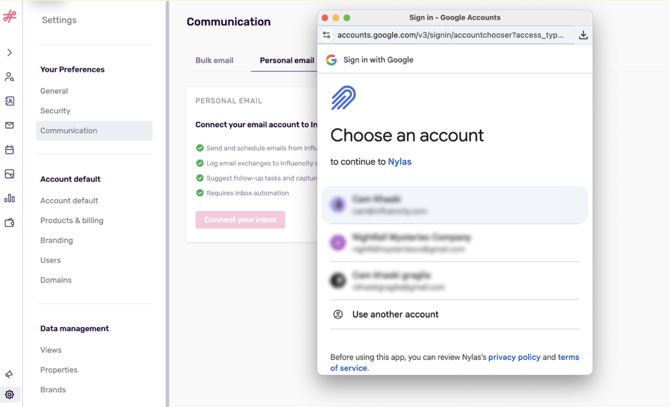
- Inicie sessão com a sua conta e conceda as permissões necessárias.
Nota: cada pessoa da sua organização tem de integrar o seu próprio e-mail pessoal se quiser enviar sequências. Atualmente, é possível integrar contas de e-mail do Gmail e do Outlook.
-
Conceda acesso total para que possamos integrar o seu e-mail corretamente.
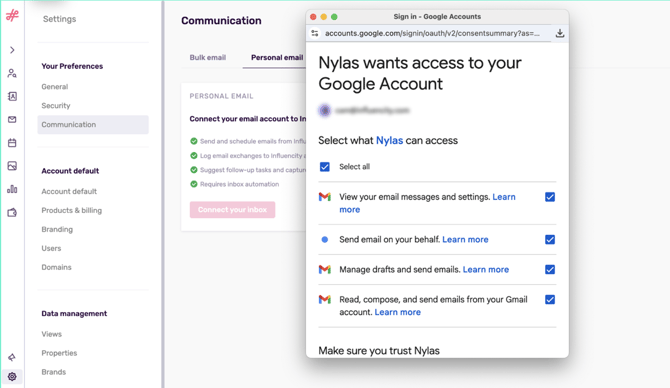
Nota: pode desconectar a sua conta sempre que quiser.
Passo 2: crie a sua sequência
- Volte a Communication > Sequences.
- Clique em Create Sequence. Dê-lhe um nome e uma descrição.
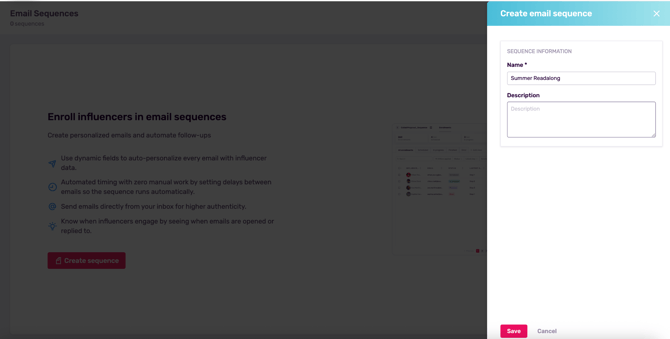
Dica: a descrição é útil quando várias pessoas da mesma organização gerem vários e-mails.
- Adicionar e-mails:
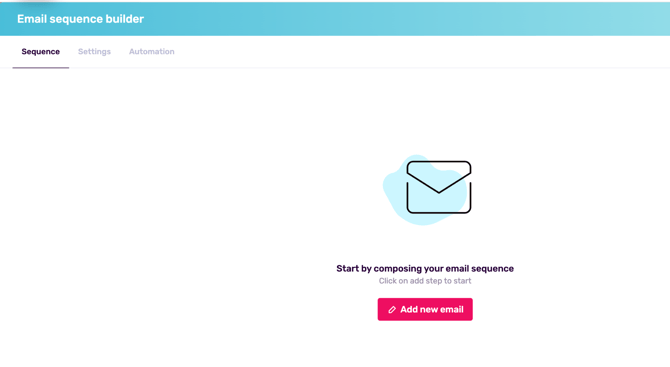
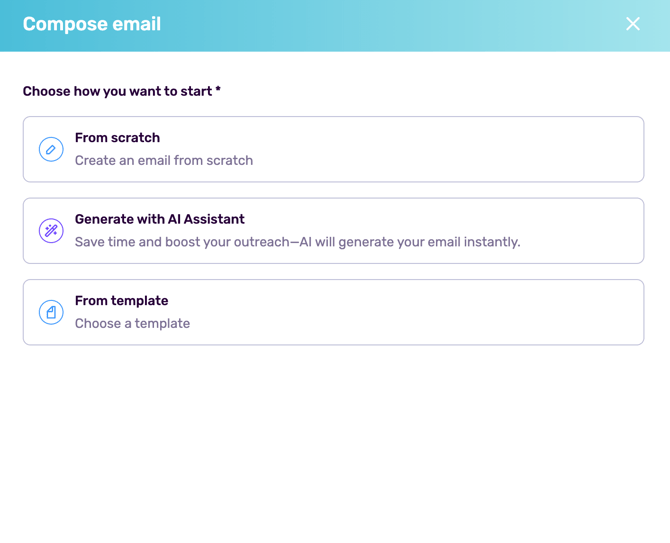
Clique em Add New Email. Pode escrever do zero, usar um modelo ou gerar o texto com IA.
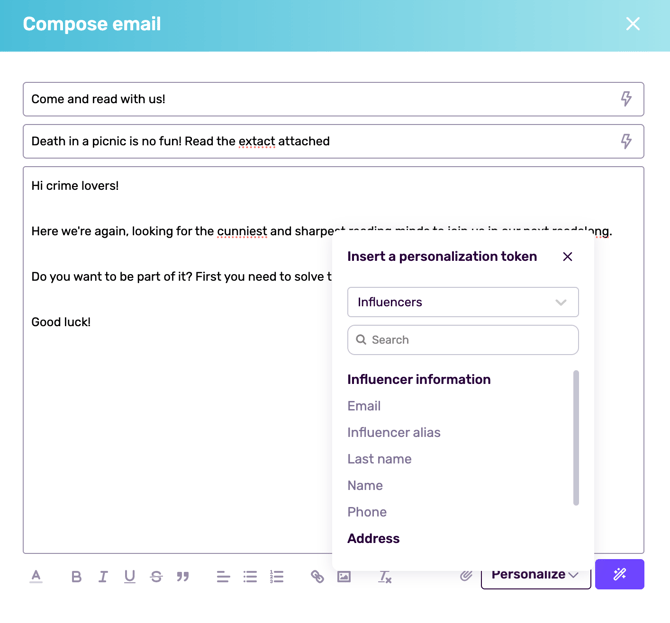
Seja qual for a opção escolhida, lembre-se de que pode sempre personalizar os e-mails adicionando os tokens mais adequados a cada um.
- Definir os tempos de espera: defina o "Time to Wait" antes do envio de cada e-mail (por exemplo, 2 dias).
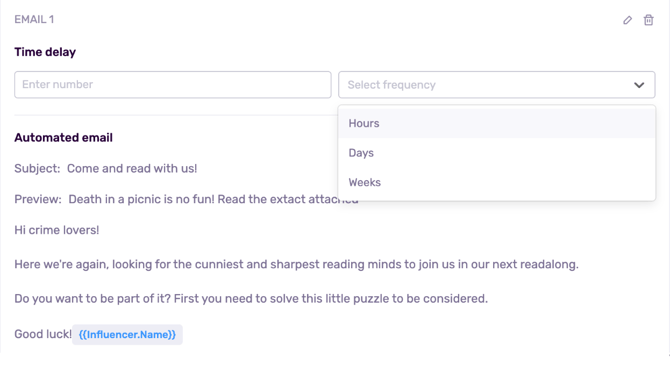
Nota: normalmente, o primeiro e-mail é configurado com 0 horas/dias, para ser enviado logo após a inscrição.
- Anexos: pode incluir documentos ou imagens no corpo do e-mail.
Importante: uma sequência pode ter até 20 e-mails.
- Configurar as conversas
Depois de escrever pelo menos dois e-mails, tem de configurar o modo de conversa.
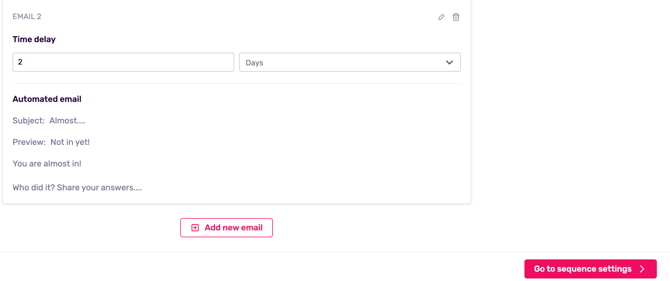
- Clique no botão Go to the settings e escolha se os e-mails devem ser enviados como "New chains" (e-mails separados) ou "Same thread" (agrupados como respostas).
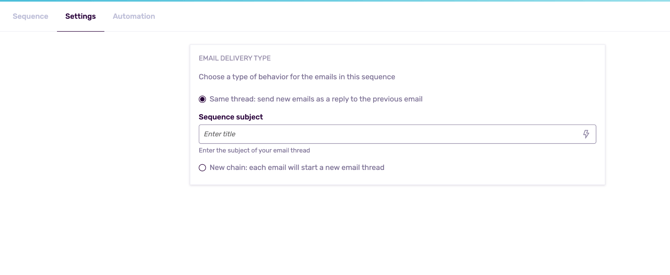
Se escolher "Same thread", tem de definir um único assunto principal para toda a conversa.
Nota: pode adicionar um token de personalização no assunto da conversa.
- Ativar
Depois de escolher o modo de conversa, clique em set automation; neste passo, confirma que a sequência termina quando o influencer responde.
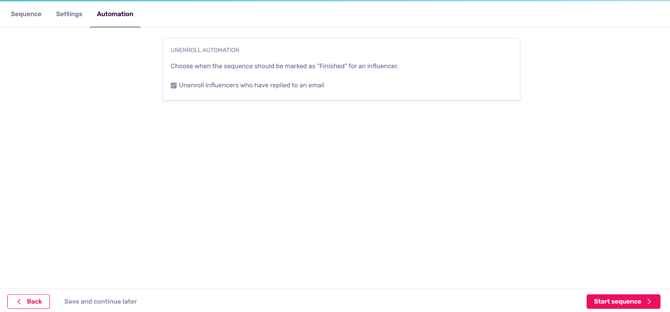
Se estiver satisfeito com a sequência, clique em Save e ative-a.
Importante: quando uma sequência está ativa, passa a "Read Only" e a sua estrutura já não pode ser editada.
Passo 3: inscreva influencers
Com a sequência configurada, pode adicionar influencers a partir de quase qualquer ponto da plataforma (listas, IRM, perfis, etc.).
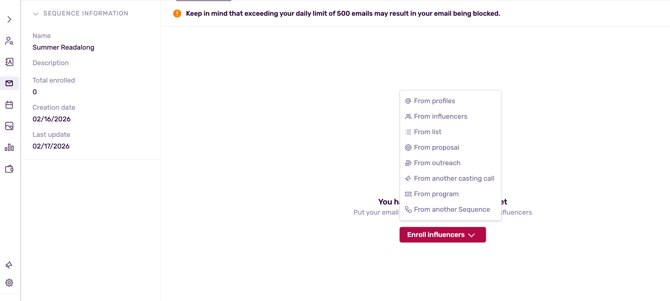
- Selecione os influencers que quer abordar.
- Clique em Add to Sequence.
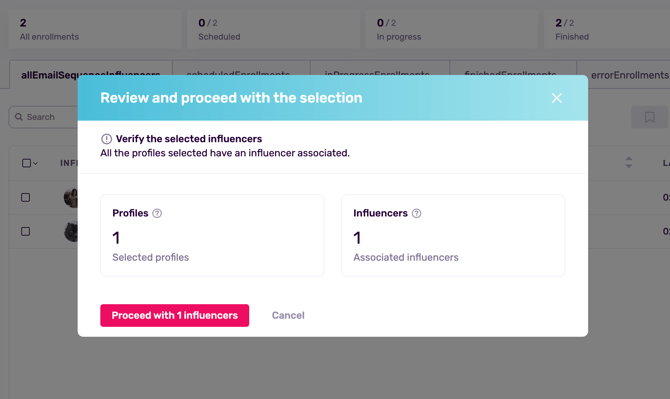
Se algum influencer da seleção não tiver endereço de e-mail, o sistema avisa e exclui-o. Também aparece uma janela pop-up se o influencer já estiver noutra sequência, para que possa decidir se o inclui ou não.
Limites por lote: para proteger a reputação do seu e-mail, recomendamos adicionar influencers em lotes (por exemplo, 50 de cada vez).
Lembre-se de que o Gmail tem limites diários de envio (normalmente cerca de 500 e-mails/dia); se os ultrapassar, o seu serviço de e-mail pode bloquear temporariamente os envios.
Passo 4: gira e acompanhe
Abra o painel Sequences para acompanhar o desempenho. Os influencers aparecem organizados por estado:
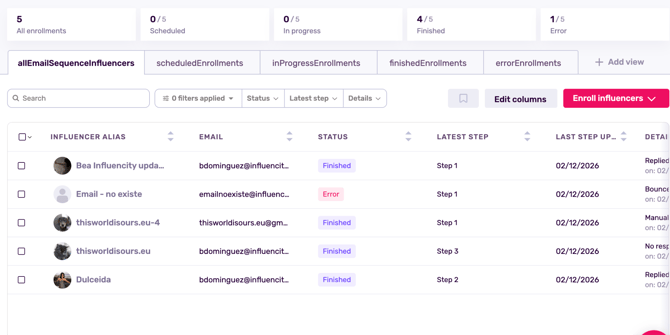
- Scheduled: aguarda que passe o tempo de espera.
- In Progress: ativo na sequência.
- Finished: o influencer completou todos os passos OU respondeu (o que termina a sequência automaticamente).
- Error: o e-mail foi devolvido ou houve um problema de entrega.
Para saber mais sobre este tema, pode ler sobre os estados das sequências aqui.
Dica: se precisar de parar manualmente uma sequência para um influencer específico (por exemplo, porque respondeu por mensagem direta e não por e-mail), selecione-o no painel da sequência e clique em Unenroll/Stop.