![LogoInfluencity_Negative.png]](https://knowledge.influencity.com/hs-fs/hubfs/LogoInfluencity_Negative.png?height=40&name=LogoInfluencity_Negative.png)
Der neue Bereich „Berichte“ gibt allen Veröffentlichungen, die Ihnen wichtig sind, ein gemeinsames Zuhause. Fassen Sie die Inhalte einer Kampagne, eines Kunden, einer Saison oder einer beliebigen Auswahl in einem einzigen Bericht zusammen, egal ob sie aus einem Kampagnen-Tracking, einer Profilverfolgung oder einem von Hand ausgewählten Beitrag stammen.
Jede Veröffentlichung bringt die Daten mit, die sie in Influencity bereits hat, und synchronisierte Trackings fügen neue Veröffentlichungen automatisch hinzu. Sie müssen Beiträge nicht mehr einzeln hinzufügen und ihre Zahlen von Hand eintragen.
In diesem Artikel erfahren Sie, wie Sie:
- einen Bericht erstellen und mit einer Kundenmarke verknüpfen
- Inhalte einmalig hinzufügen oder mit einem Tracking synchronisiert halten
- sich in einem Bericht und seinem „Data manager“ zurechtfinden
- benutzerdefinierte Felder hinzufügen, Berichte exportieren und aufräumen
Neu in „Berichte“
|
Was Sie erhalten |
Was das für Sie bedeutet |
|---|---|
|
Jede Quelle, ein Bericht |
Holen Sie Veröffentlichungen aus Profilverfolgungen, Kampagnen-Trackings oder benutzerdefinierten Trackings sowie einzelne Beiträge nebeneinander in einen Bericht |
|
Daten inklusive |
Veröffentlichungen kommen mit ihren Kennzahlen, denselben, die Sie in Ihren Trackings und in der Content Library sehen. Instagram-Daten aus Opt-in werden hier ebenfalls angezeigt |
|
Berichte, die sich selbst aktualisieren |
Synchronisieren Sie ein Tracking, und jede neue Veröffentlichung, die es erfasst, landet in Ihrem Bericht |
|
Ihre Struktur, Ihre Felder |
Verknüpfen Sie einen Bericht mit einer Kundenmarke und fügen Sie benutzerdefinierte Felder hinzu, etwa das Enddatum der Kampagne oder die Saison |
Dieser Bereich konzentriert sich darauf, Ihre Veröffentlichungen an einem Ort zusammenzuführen. Wir bauen ihn weiter aus, mit mehr Möglichkeiten, mit den Daten eines ganzen Berichts zu arbeiten.
Neue Berichte und Legacy-Berichte
Ihre bestehenden Berichte sind weiterhin da. Während wir die neuen Berichte einführen, können Sie über einen Auswahlschalter zwischen den neuen Berichten und den Legacy-Berichten wechseln.
Einen Bericht erstellen
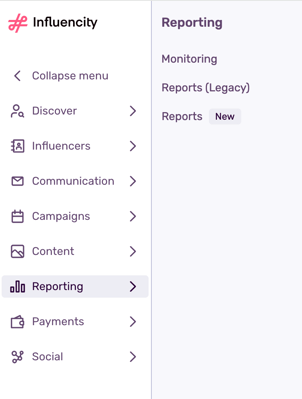
- Gehen Sie zu Berichte, wählen Sie Reports new und klicken Sie dann auf Bericht erstellen.
- Geben Sie Ihrem Bericht einen Namen.
- Optional: Füllen Sie die benutzerdefinierten Felder aus, die Sie für Berichte eingerichtet haben.
- Klicken Sie auf Create.
Optional: Verknüpfen Sie den Bericht mit einer Kundenmarke. Agenturen, die mit mehreren Kunden arbeiten, können so angeben, für wen der jeweilige Bericht ist. Wählen Sie eine Marke, die Sie in den Einstellungen angelegt haben, oder erstellen Sie eine direkt in der Auswahl.
Inhalte hinzufügen: einmalig oder synchronisiert
Öffnen Sie Ihren Bericht und klicken Sie auf Add content.
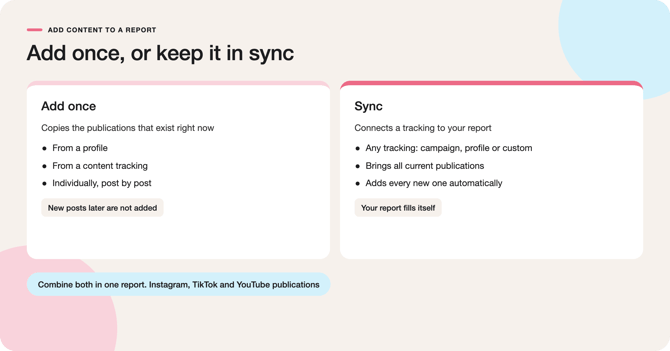
|
Option |
Was sie bewirkt |
Ideal für |
|---|---|---|
|
Einmalig hinzufügen, aus einem Profil |
Fügt alle Veröffentlichungen hinzu, die ein Profil aktuell in seinem Tracking hat |
Vergangene Inhalte eines Creators |
|
Einmalig hinzufügen, aus einem Content-Tracking |
Fügt alle aktuellen Veröffentlichungen eines Kampagnen-Trackings oder eines anderen Trackings hinzu |
Eine abgeschlossene Kampagne |
|
Einmalig hinzufügen, einzeln |
Fügt nur die Veröffentlichungen hinzu, die Sie auswählen |
Einzelne Beiträge |
|
Ein Tracking synchronisieren |
Fügt alle aktuellen Veröffentlichungen des Trackings hinzu und danach jede neue automatisch |
Laufende Kampagnen und Markenbotschafter |
Einmalig hinzugefügte Veröffentlichungen ändern sich nicht, wenn die Quelle später neue Beiträge erhält. Sie können jede Art von Tracking synchronisieren: Kampagne, Profil oder benutzerdefiniert.
Gut zu wissen:
- Sie können beides kombinieren. Wenn Sie die Veröffentlichungen eines Trackings einmalig hinzugefügt haben, können Sie dieses Tracking später trotzdem synchronisieren, damit weiterhin neue Beiträge hinzukommen.
- Ein Tracking, das bereits mit einem Bericht synchronisiert ist, kann nicht noch einmal mit diesem Bericht synchronisiert werden.
- Berichte enthalten Veröffentlichungen von Instagram, TikTok und YouTube.
In einem Bericht
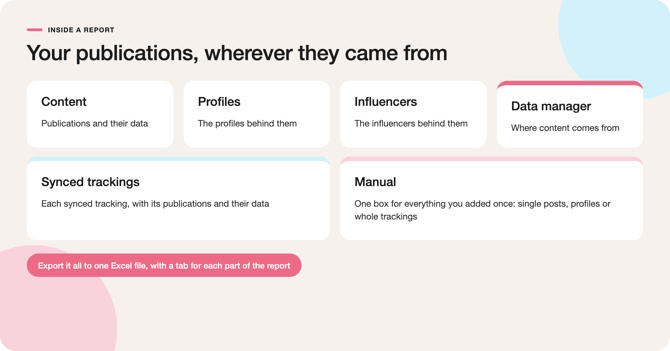
|
Tab |
Was Sie dort finden |
|---|---|
|
Inhalte |
Die Liste der Veröffentlichungen mit allen ihren Daten |
|
Profile |
Die Profile hinter diesen Veröffentlichungen |
|
Influencer |
Die Influencer hinter diesen Veröffentlichungen |
|
Data manager |
Woher Ihre Inhalte stammen |
Wie überall in Influencity können Sie Ansichten erstellen, Filter anwenden und Favoriten speichern. Mit einer Veröffentlichung in einem Bericht können Sie dasselbe tun wie überall sonst: sie öffnen, ihre Insights ansehen, sie herunterladen oder sie entfernen.
Data manager
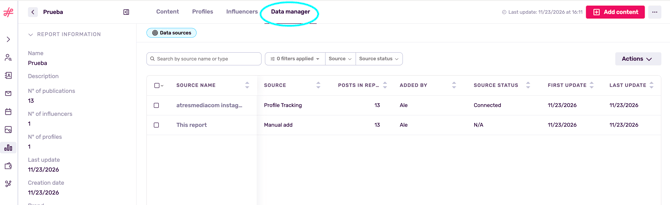
Der Tab Data manager zeigt die Quellen Ihres Berichts, sodass Sie nicht jede Veröffentlichung einzeln prüfen müssen:
- Synced trackings, jeweils mit ihren Veröffentlichungen und deren Daten
- Manual, ein Bereich, der alles sammelt, was Sie einmalig hinzugefügt haben: einzelne Beiträge, die Inhalte eines Profils oder ein ganzes Tracking
Benutzerdefinierte Felder für Berichte
- Öffnen Sie einen Bericht und gehen Sie zu Manage properties.
- Fügen Sie der Standardgruppe Report information ein Feld hinzu oder erstellen Sie eine neue Gruppe, um zusammengehörige Felder zu bündeln.
- Benennen Sie das Feld und wählen Sie seinen Typ: zum Beispiel ein Datum für Enddatum der Kampagne oder eine Optionsliste für Saison.
- Speichern Sie.
Ihre benutzerdefinierten Felder erscheinen im Seitenbereich jedes Berichts, als Spalten in der Berichtstabelle und als Filter. Nach ihnen sortieren können Sie noch nicht. Sie gehören zum Bericht selbst, nicht zu seinen Veröffentlichungen oder Influencern.
Exportieren, herunterladen und löschen
|
Aktion |
Was Sie erhalten |
|---|---|
|
Bericht exportieren |
Eine Excel-Datei mit einem Tabellenblatt für jeden Teil: Berichtsinformationen, Inhalte, Profile und Influencer |
|
Bilder herunterladen |
Die Bilder der Veröffentlichungen |
|
Löschen |
Veröffentlichungen einzeln oder gesammelt entfernen |
Tipps, um das Beste aus „Berichte“ herauszuholen
- Zum Kampagnenstart synchronisieren. Erstellen Sie den Bericht, wenn die Kampagne startet, und synchronisieren Sie das Tracking sofort. Der Bericht füllt sich dann von selbst, während die Kampagne läuft.
- Behalten Sie Ihre Markenbotschafter im Blick. Synchronisieren Sie für jeden langfristigen Markenbotschafter eine Profilverfolgung, damit alle seine Inhalte in einem Bericht landen.
- Quellen mischen. Kombinieren Sie ein synchronisiertes Kampagnen-Tracking mit einigen handverlesenen Beiträgen, um die ganze Geschichte in einem Bericht zu erzählen.
- Kundenmarken nutzen. Agenturen: Verknüpfen Sie jeden Bericht mit seinem Kunden, damit Ihr Team schnell den richtigen findet.
- Lassen Sie benutzerdefinierte Felder für sich arbeiten. Fügen Sie Felder wie Enddatum der Kampagne, Markt oder Budgetcode hinzu und filtern Sie Ihre Berichte danach.
- In einer Datei übergeben. Exportieren Sie den Bericht, um Ihrem Kunden eine vollständige Excel-Datei zu übergeben.
- Laden Sie Creator zu Opt-in ein. Instagram-Daten von authentifizierten Creatorn fließen automatisch in Ihren Bericht.
Häufig gestellte Fragen
Was passiert mit meinen bestehenden Berichten? Sie bleiben als Legacy-Berichte verfügbar. Wechseln Sie über den Auswahlschalter zwischen den neuen Berichten und den Legacy-Berichten.
Wenn ich ein Tracking einmalig hinzufüge, erscheinen dann neue Veröffentlichungen? Nein. Beim einmaligen Hinzufügen werden die Veröffentlichungen kopiert, die zu diesem Zeitpunkt vorhanden sind. Synchronisieren Sie das Tracking, damit weiterhin neue hinzukommen.
Fügt die Synchronisierung auch ältere Veröffentlichungen hinzu? Ja. Der Bericht erhält alle Veröffentlichungen, die das Tracking zum Zeitpunkt der Synchronisierung hat, und danach jede neue.
Welche Netzwerke werden unterstützt? Instagram, TikTok und YouTube.
Kann ich die Daten eines Berichts aktualisieren? Innerhalb von Berichten gibt es noch keine Option zum Aktualisieren.
Zeigt ein Bericht Summen für alle seine Veröffentlichungen? In dieser ersten Version nicht. Ein Bericht listet seine Veröffentlichungen mit allen ihren Daten auf.