![LogoInfluencity_Negative.png]](https://knowledge.influencity.com/hs-fs/hubfs/LogoInfluencity_Negative.png?height=40&name=LogoInfluencity_Negative.png)
Creator direkt in sozialen Netzwerken zu suchen, ist ein wichtiger Teil jedes Influencer-Marketing-Workflows. Doch ständig zwischen Tabs hin- und herzuwechseln, um Handles manuell zu kopieren und Kennzahlen zu prüfen, bremst die Arbeit erheblich.
Die Influencity Chrome Extension löst dieses Problem, indem sie eine direkte Verbindung zwischen Ihren Social-Media-Feeds und Ihrem IRM (Influencer Relationship Management) herstellt. Damit können Sie Creator-Profile sofort speichern, prüfen und analysieren, ohne Instagram, TikTok oder YouTube zu verlassen.
Warum die Influencity Extension nutzen?
Statt Ihre Suche zu unterbrechen, bringt die Extension die Daten von Influencity genau dorthin, wo Sie gerade arbeiten.
- Kein Wechsel zwischen Tools: Prüfen Sie Creator direkt auf ihren Social-Media-Profilen.
- Sofortige Brand-Safety-Prüfung: Sehen Sie Sicherheitskennzahlen sofort ein, bevor Sie einen Creator in Ihrer Pipeline weiterbringen.
- Mühelose IRM-Integration: Speichern Sie Profile mit einem einzigen Klick direkt in Ihrem Konto. So entsteht ein automatischer „Trampolin“-Effekt direkt in Ihre Workflows.
Schritt 1: Installation und Einrichtung
- Öffnen Sie den Chrome Web Store und suchen Sie nach der Influencity Extension.
- Klicken Sie auf Zu Chrome hinzufügen, um sie zu installieren.
- Extension anpinnen: Klicken Sie in Ihrer Chrome-Symbolleiste auf das Puzzleteil-Symbol und pinnen Sie das Influencity-Symbol an. So bleibt die Extension jederzeit griffbereit, und Sie können das Tool mit einem Klick ein- oder ausblenden.
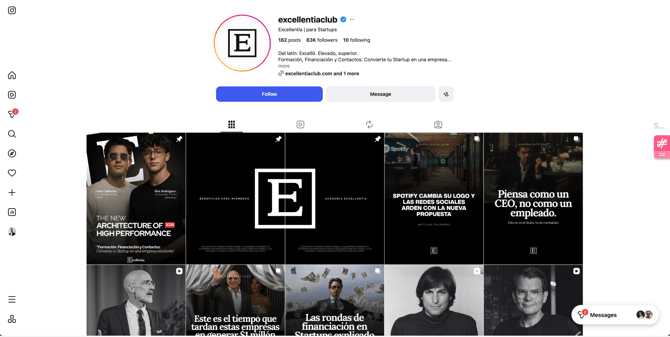
Hinweis zur Anmeldung: Die Extension nutzt dieselbe Anmeldesitzung wie Ihre Influencity-Plattform. Wenn Sie bereits in der Web-App angemeldet sind, erkennt die Extension Ihre Sitzung automatisch. Wenn Sie abgemeldet sind, leitet ein Klick auf die Extension Sie einfach zum Anmeldebildschirm der Plattform weiter, wo Sie sich anmelden können.
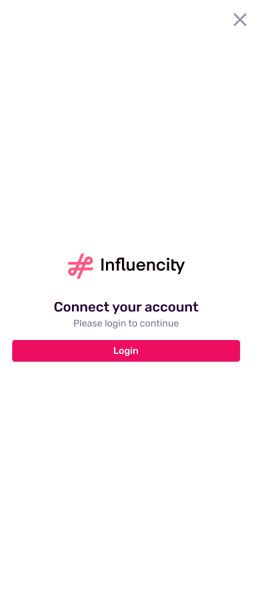
Schritt 2: Den Launcher verwenden
Nach der Installation funktioniert die Extension über eine schwebende Seitenleiste, den sogenannten Launcher.

- Unterstützte Plattformen: Der Launcher erscheint automatisch, sobald Sie Instagram, YouTube oder TikTok aufrufen.
- Individuelle Position: Falls der Launcher Text oder eine Schaltfläche auf Ihrem Bildschirm verdeckt, klicken Sie darauf und ziehen Sie ihn am rechten Fensterrand nach oben oder unten, bis er an der für Sie passenden Stelle sitzt.
- Launcher ausblenden: Wenn Sie die Seitenleiste ganz ausblenden möchten (zum Beispiel für einen sauberen Screenshot der Seite eines Creators), klicken Sie einfach oben in Ihrer Chrome-Symbolleiste auf das angepinnte Influencity-Symbol. So blenden Sie den Launcher ein oder aus, ohne sich abzumelden.
Schritt 3: Profile prüfen und analysieren (so funktioniert die Logik)
Die Extension passt sich stark dem Kontext an. Je nachdem, welche Seite Sie gerade ansehen und ob der Creator bereits in Ihrer Datenbank ist, zeigt Ihnen der Launcher genau die Optionen, die Sie brauchen:
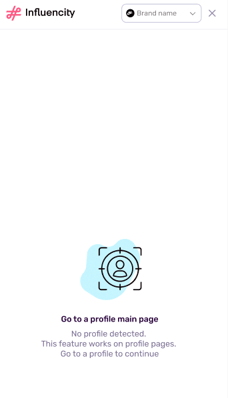
Szenario A: Sie befinden sich nicht auf der Hauptprofilseite eines Creators
Wenn Sie den Launcher öffnen, während Sie einen allgemeinen Feed oder eine Einstellungsseite ansehen, fordert die Extension Sie einfach auf, die Hauptprofilseite eines Creators aufzurufen, um Daten abzurufen.
Szenario B: Das Profil ist neu in Ihrer Datenbank
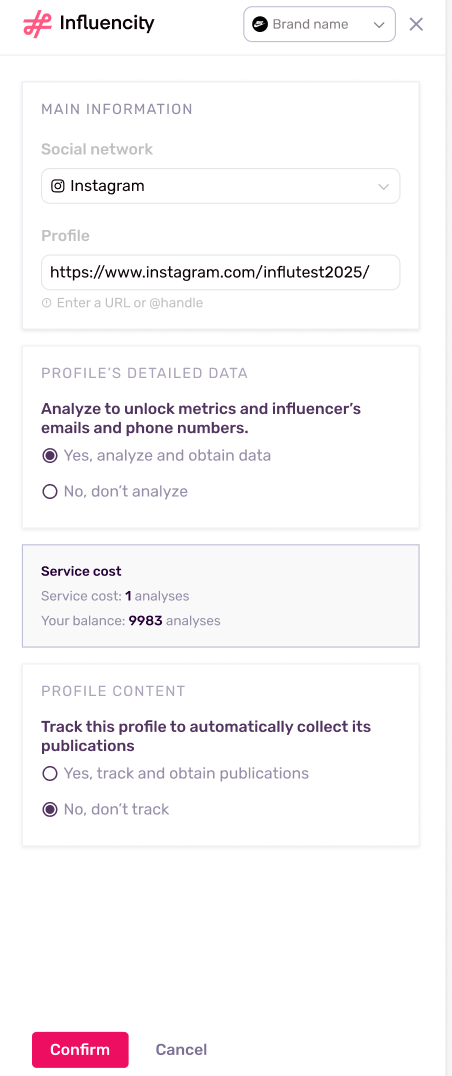
Wenn Sie den Launcher auf einem Profil öffnen, das noch nicht in Ihrem Influencity-Konto gespeichert ist, zeigt die Extension dasselbe Fenster, das die Plattform standardmäßig beim Entdecken neuer Profile anzeigt:
- Sie werden gefragt, ob Sie das Profil in Ihrer Datenbank speichern möchten.
- Sie werden aufgefordert, Ihre Tracking-Optionen auszuwählen und den Verbrauch Ihrer Konto-Credits zu bestätigen.
Szenario C: Das Profil ist gespeichert, aber noch nicht analysiert
Wenn das Profil in Ihrer Datenbank vorhanden ist, aber noch keinen Kennzahlenverlauf hat, fragt die Extension Sie, ob Sie es analysieren möchten. Wenn Sie bestätigen, wird ein Credit für eine Profilanalyse verbraucht, die Ladeanzeige startet und Echtzeitdaten werden direkt in Ihre Seitenleiste geladen.
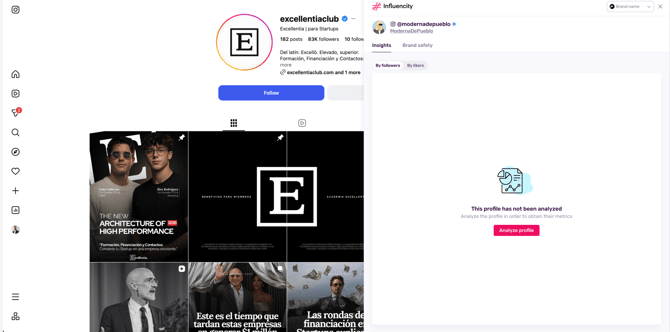
Szenario D: Das Profil ist vollständig analysiert
Bei Creator-Profilen, die in Ihrem System bereits vollständig analysiert sind, überspringt die Extension die Einrichtung und zeigt sofort zwei wichtige Daten-Tabs an:
- Insights: Ein Überblick über die wichtigsten Zielgruppendaten und Performance-Kennzahlen.
- Brand Safety: Eine Bewertung, wie sicher der Creator für Ihre Marke ist und wie gut er zu ihr passt.
- Aktualität der Daten: Wenn die angezeigten Daten älter sind, können Sie in der Extension auf die Schaltfläche Refresh klicken, um sofort eine neue Analyse zu starten und die Kennzahlen auf den aktuellen Stand zu bringen.
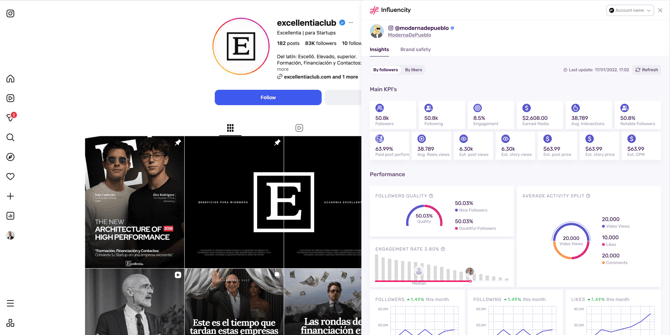
Schritt 4: Von der schnellen Prüfung zur erweiterten Verwaltung
Damit die Extension schlank und schnell bleibt, beschränkt sie sich auf die Anzeige der Daten aus Insights und Brand Safety. Umfangreiche Verwaltungsaufgaben oder die Erstellung von Kampagnen sind direkt im Social-Media-Fenster nicht möglich.
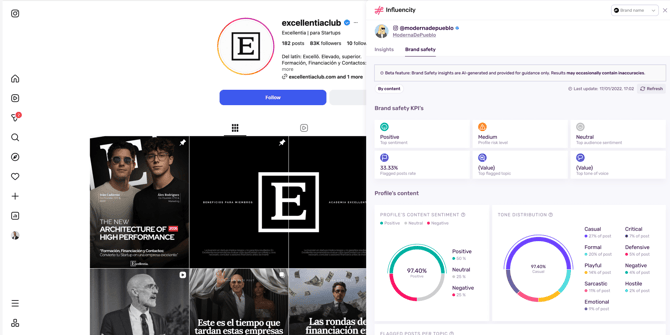
Wenn Sie weitergehende Schritte unternehmen möchten, bietet die Extension schnelle Verknüpfungen zur Web-App:
- Profil im Detail ansehen: Klicken Sie im Fenster der Extension auf den Alias/Namen des Influencers. Dadurch öffnet sich das vollständige, zentrale Profil des Creators in einem neuen Browser-Tab in der Influencity-Web-App. Dort können Sie das vollständige Content-Tracking aktivieren, den Creator zu bestimmten Kampagnenlisten hinzufügen oder die Kommunikation verwalten.
- Zurück zum Dashboard: Klicken Sie oben im Fenster der Extension auf das Influencity-Logo, um sofort einen neuen Tab mit der Startseite Ihres Kontos zu öffnen.
- Workspace wechseln: Wenn Ihre Organisation mehrere Konten oder Workspaces verwaltet, können Sie über das Dropdown-Menü oben in der Extension nahtlos zwischen den Workspaces wechseln, damit Profile immer im richtigen Team-Bereich gespeichert werden.