![LogoInfluencity_Negative.png]](https://knowledge.influencity.com/hs-fs/hubfs/LogoInfluencity_Negative.png?height=40&name=LogoInfluencity_Negative.png)
Mit dieser Schritt-für-Schritt-Anleitung verbinden Sie Ihr E-Mail-Konto, erstellen Ihre erste Sequenz und fügen Influencer hinzu.
Schritt 1: Ihre persönliche E-Mail-Adresse verbinden
Bevor Sie eine Sequenz erstellen, müssen Sie sich mit Ihrem persönlichen E-Mail-Konto anmelden.
- Gehen Sie zu Einstellungen > Kommunikation.
- Wählen Sie den Tab Personal Email aus.
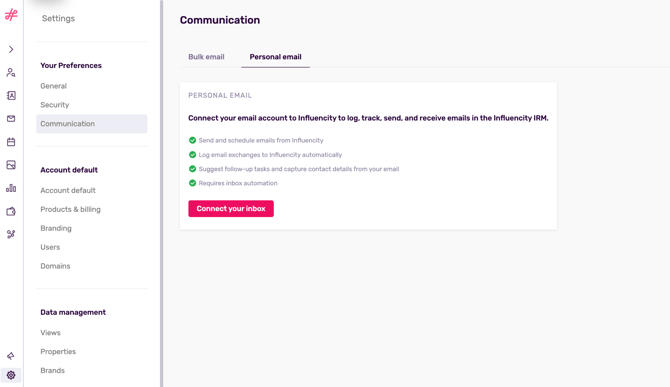
- Klicken Sie auf Connect. Es öffnet sich ein Pop-up-Fenster (stellen Sie sicher, dass der Pop-up-Blocker Ihres Browsers deaktiviert ist).
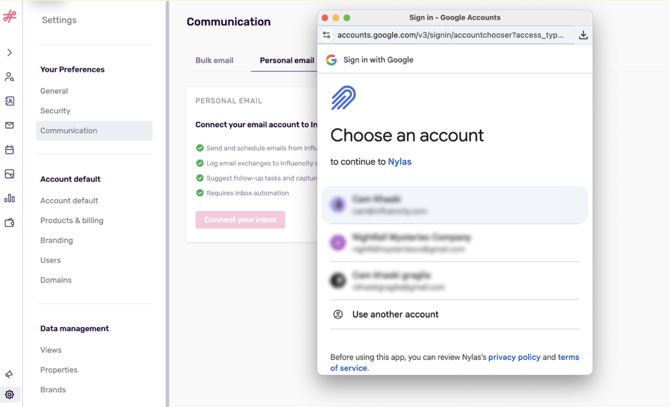
- Melden Sie sich mit Ihrem Konto an und erteilen Sie die erforderlichen Berechtigungen.
Hinweis: Jedes Mitglied Ihres Teams, das Sequenzen versenden möchte, muss sein eigenes persönliches E-Mail-Konto verbinden. Derzeit können Sie E-Mail-Konten von Gmail & Outlook integrieren.
-
Erteilen Sie uns vollen Zugriff, damit wir Ihr E-Mail-Konto korrekt integrieren können.
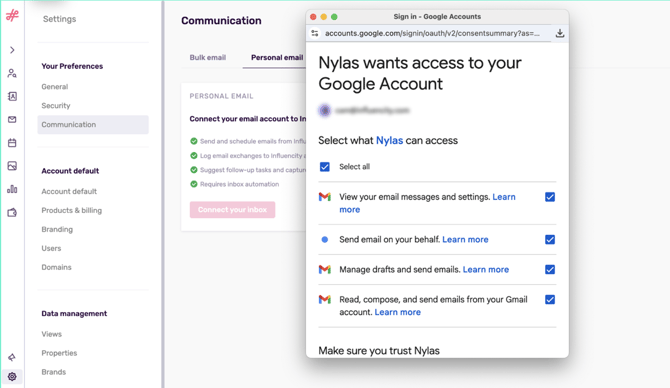
Hinweis: Sie können sich jederzeit von Ihrem Konto abmelden.
Schritt 2: Ihre Sequenz erstellen
- Kehren Sie zu Kommunikation > Sequences zurück.
- Klicken Sie auf Create Sequence. Geben Sie der Sequenz einen Namen und eine Beschreibung.
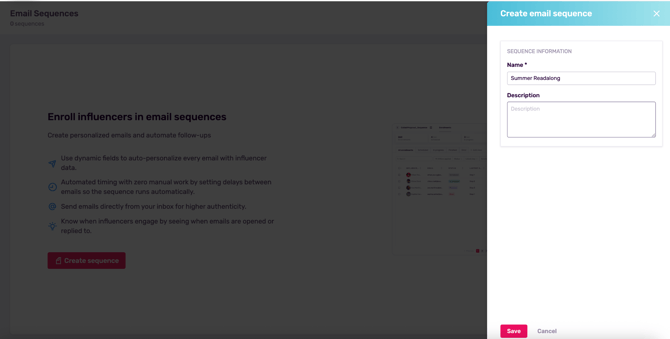
Tipp: Eine Beschreibung ist hilfreich, wenn mehrere Personen in einem Team zahlreiche E-Mails versenden.
- E-Mails hinzufügen:
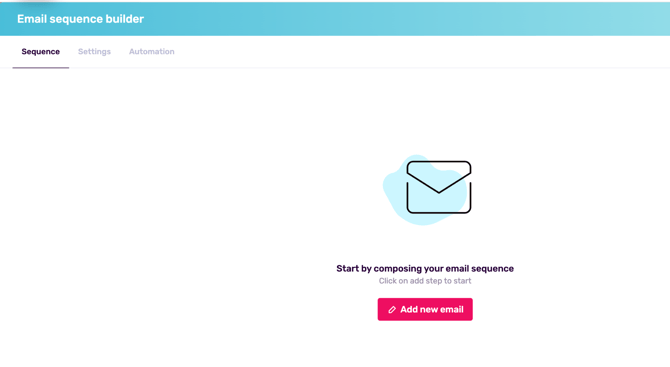
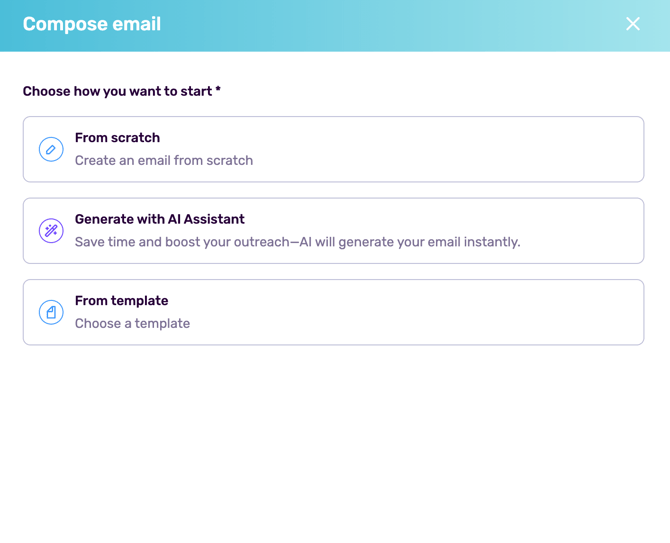
Klicken Sie auf Add New Email. Sie können die E-Mail selbst schreiben, eine Vorlage verwenden oder den Text mit AI generieren.
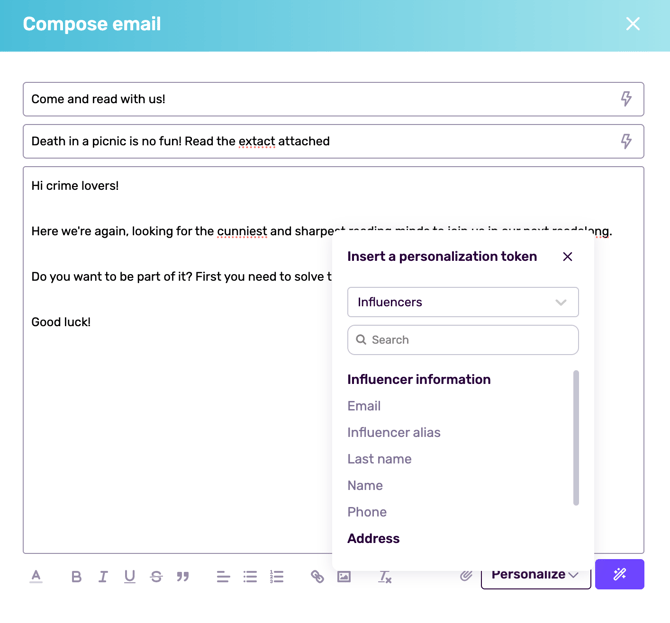
Ganz gleich, welche Option Sie wählen: Sie können Ihre E-Mails jederzeit personalisieren, indem Sie die jeweils passenden Personalisierungs-Token hinzufügen.
- Wartezeiten festlegen: Legen Sie die Wartezeit („Time to Wait“) fest, bevor die jeweilige E-Mail versendet wird (z. B. 2 Tage).
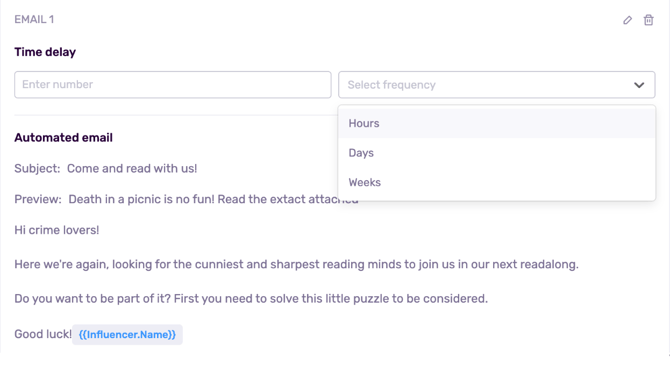
Hinweis: Für die erste E-Mail werden in der Regel 0 Stunden/Tage eingestellt, damit sie direkt nach dem Hinzufügen zur Sequenz versendet wird.
- Anhänge: Sie können Dateien oder eingebettete Bilder in den Text der E-Mail einfügen.
Wichtig: Eine Sequenz kann bis zu 20 E-Mails enthalten.
- E-Mail-Verlauf konfigurieren
Sobald Sie mindestens zwei E-Mails verfasst haben, müssen Sie festlegen, wie sie im E-Mail-Verlauf erscheinen.
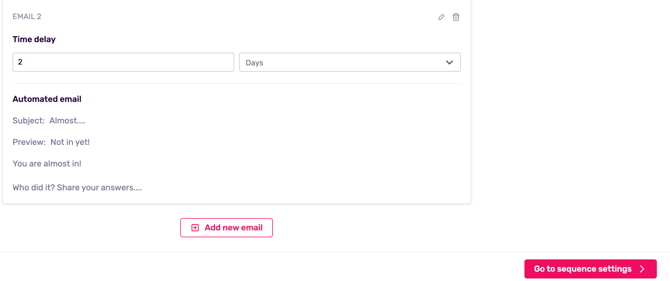
- Klicken Sie auf die Schaltfläche Go to the settings und wählen Sie, ob die E-Mails als „New chains“ (separate E-Mails) oder im „Same thread“ (gruppiert als Antworten) gesendet werden sollen.
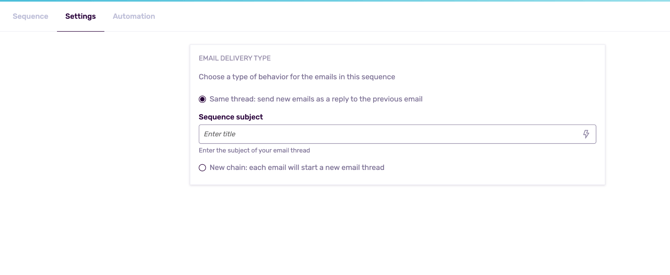
Wenn Sie „Same thread“ verwenden, müssen Sie eine einheitliche Betreffzeile für die gesamte Konversation festlegen.
Hinweis: Sie können ein Personalisierungs-Token in die Betreffzeile des Verlaufs einfügen.
- Starten
Nachdem Sie die Verlaufsart festgelegt haben, klicken Sie auf set automation. In diesem Schritt bestätigen Sie, dass die Sequenz endet, sobald der Influencer antwortet.
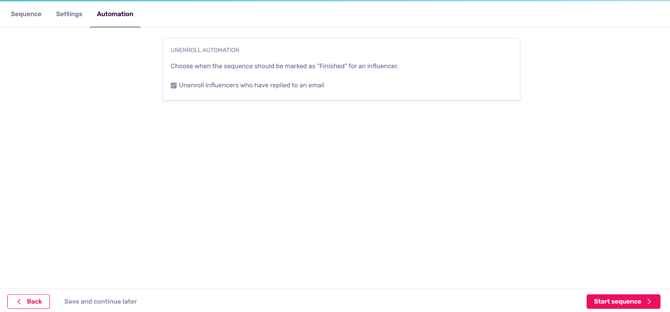
Wenn Sie mit der Sequenz zufrieden sind, speichern und aktivieren Sie sie.
Wichtig: Sobald eine Sequenz aktiv bzw. gestartet ist, wechselt sie in den Modus „Read Only“, und ihre Struktur kann nicht mehr bearbeitet werden.
Schritt 3: Influencer hinzufügen
Sobald Ihre Sequenz eingerichtet ist, können Sie Influencer von fast überall in der Plattform aus hinzufügen (Listen, IRM, Profilansichten usw.).
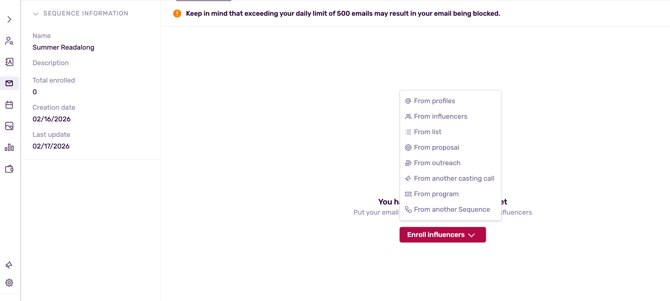
- Wählen Sie die Influencer aus, die Sie kontaktieren möchten.
- Klicken Sie auf Add to Sequence.
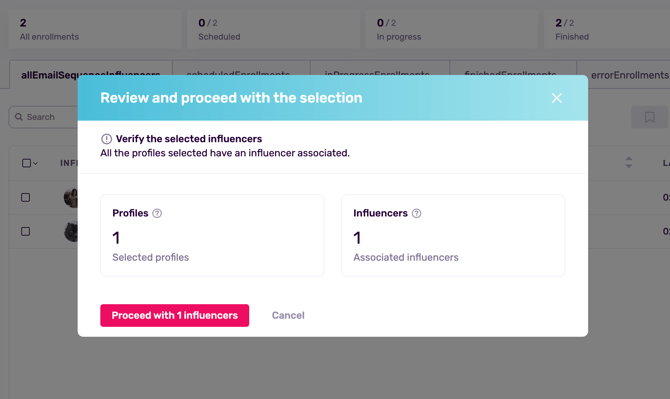
Wenn ein ausgewählter Influencer keine E-Mail-Adresse hat, warnt Sie das System und schließt ihn aus. Befindet sich ein Influencer bereits in einer anderen bestehenden Sequenz, erscheint ebenfalls ein Pop-up-Fenster, in dem Sie entscheiden können, ob Sie ihn trotzdem aufnehmen möchten.
Limits pro Durchgang: Um die Reputation Ihrer E-Mail-Adresse zu schützen, empfehlen wir, Influencer in Gruppen hinzuzufügen (z. B. 50 auf einmal).
Beachten Sie, dass Gmail tägliche Versandlimits hat (in der Regel etwa 500 E-Mails pro Tag). Wenn Sie dieses Limit überschreiten, kann Ihr E-Mail-Anbieter den Versand vorübergehend sperren.
Schritt 4: Verwalten & überwachen
Rufen Sie das Dashboard Sequences auf, um die Performance zu verfolgen. Dort sehen Sie die Influencer nach Status sortiert:
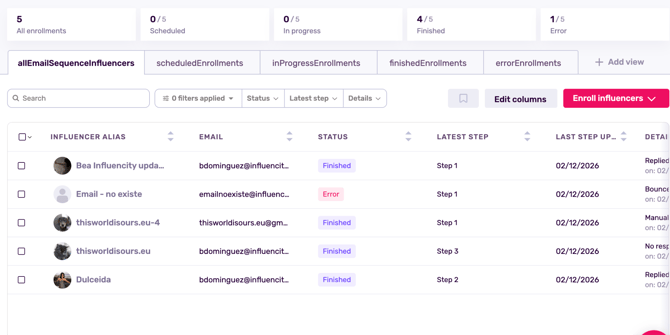
- Scheduled: Die Wartezeit ist noch nicht abgelaufen.
- In Progress: Der Influencer befindet sich aktuell in der aktiven Sequenz.
- Finished: Der Influencer hat entweder alle Schritte durchlaufen ODER geantwortet (wodurch die Sequenz automatisch endet).
- Error: Die E-Mail wurde zurückgewiesen (Bounce), oder es gab ein Zustellungsproblem.
Weitere Informationen zum Status von Sequenzen finden Sie hier.
Profi-Tipp: Wenn Sie eine Sequenz für einen bestimmten Influencer manuell stoppen müssen (z. B. weil er per DM statt per E-Mail geantwortet hat), wählen Sie ihn im Sequenz-Dashboard aus und klicken Sie auf Unenroll/Stop.